 鲁哆啦 Ludora
在电脑上制作 U 盘
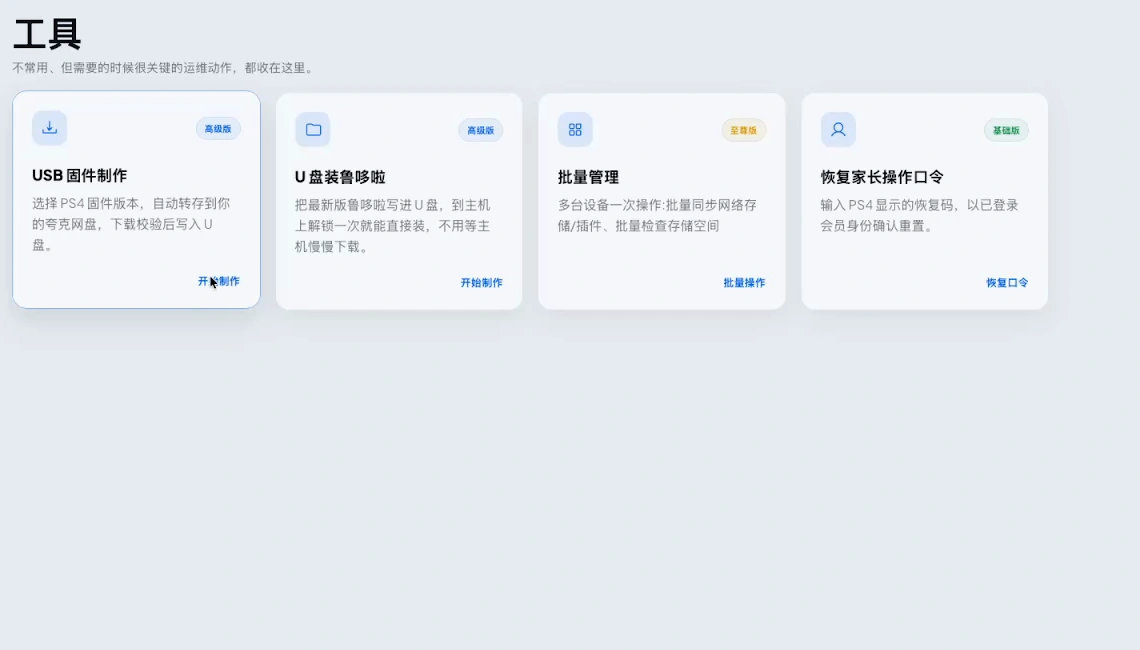
1打开工具 → USB 固件制作
在电脑上打开鲁哆啦并登录,进入工具,选择USB 固件制作。尚未安装电脑端时,先到 https://www.ludora.cc/download 下载。
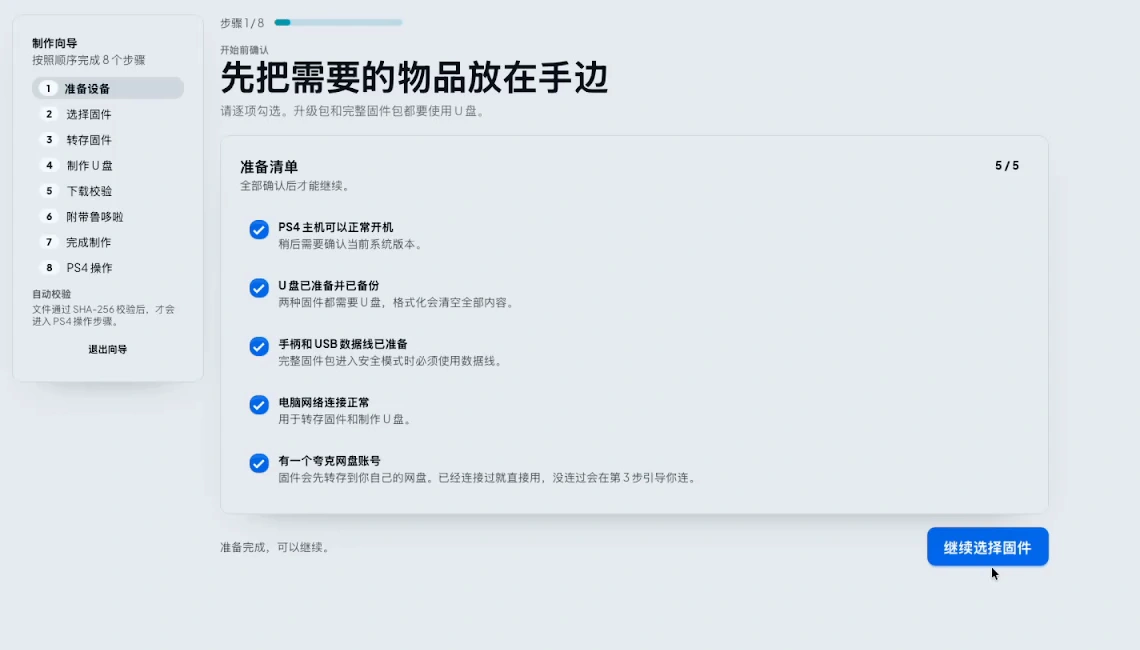
2确认准备清单
准备可正常操作的 PS4、已备份的 U 盘、手柄和 USB 数据线、联网电脑及夸克网盘账号。逐项确认后继续。制作固件 U 盘会格式化并清空所选 U 盘。
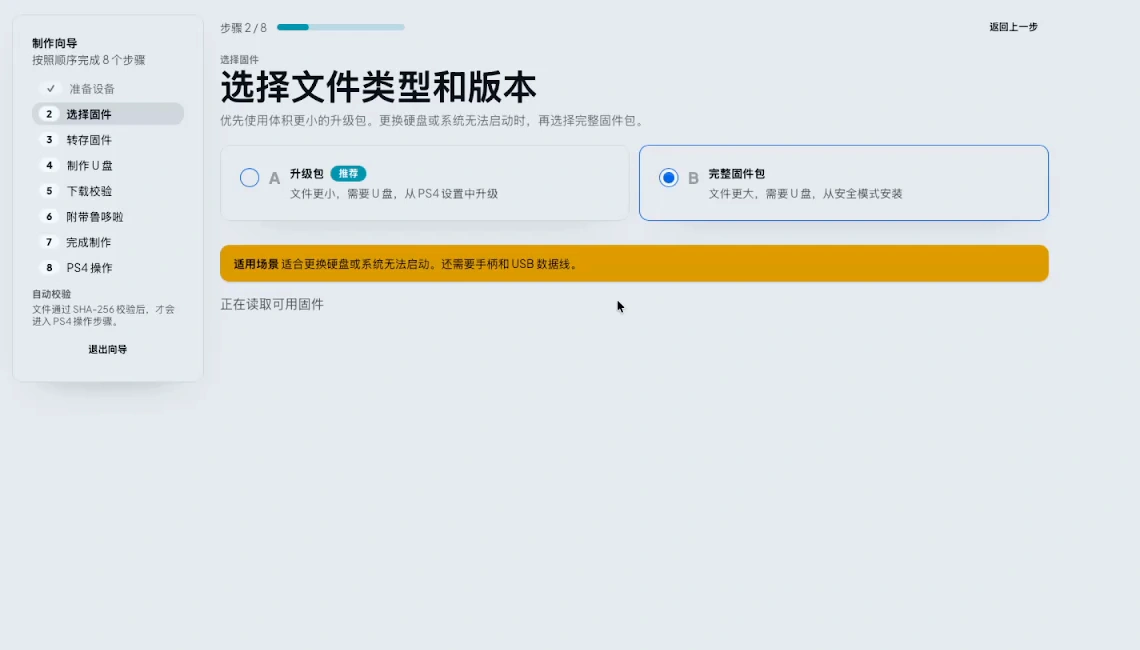
3先区分升级包与完整固件包
正常升级优先选择A 升级包。只有需要重新安装系统、已备份数据并确认重装用途时,才选择B 完整固件包。视频演示选择了 B,不能把它当成所有主机的默认选项。
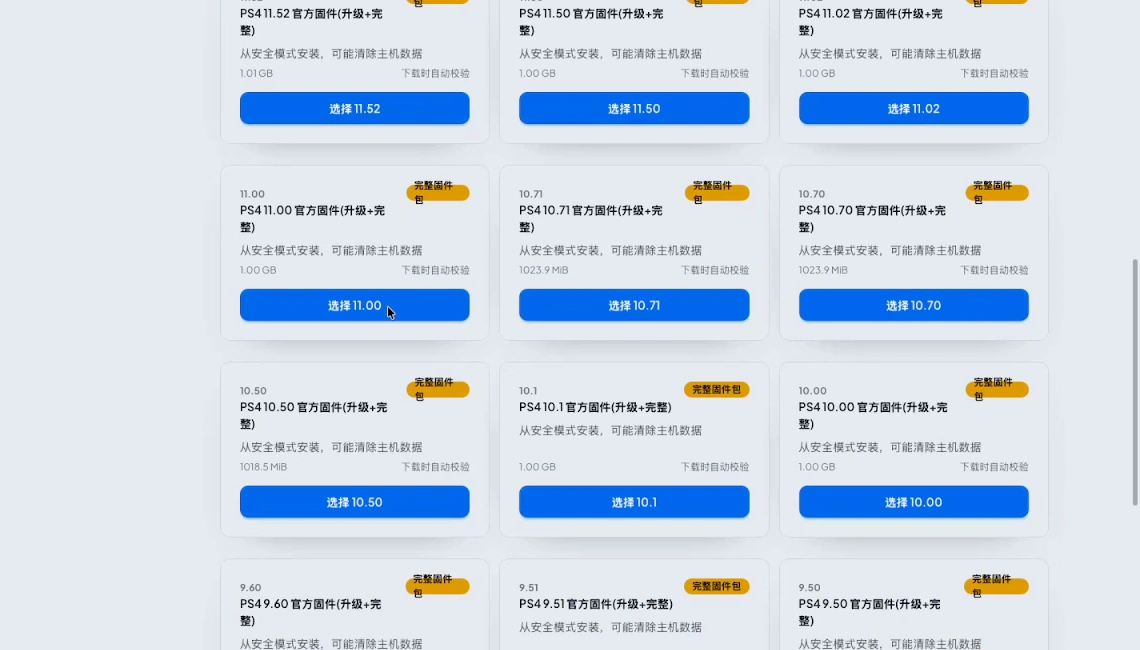
4选择已确认的目标版本
视频示例使用 11.00。先查看自己主机的当前版本,再选择适合自己主机的目标版本;不要把示例版本当成通用推荐,也不要尝试用此方法降级。
5把固件转存到自己的夸克网盘
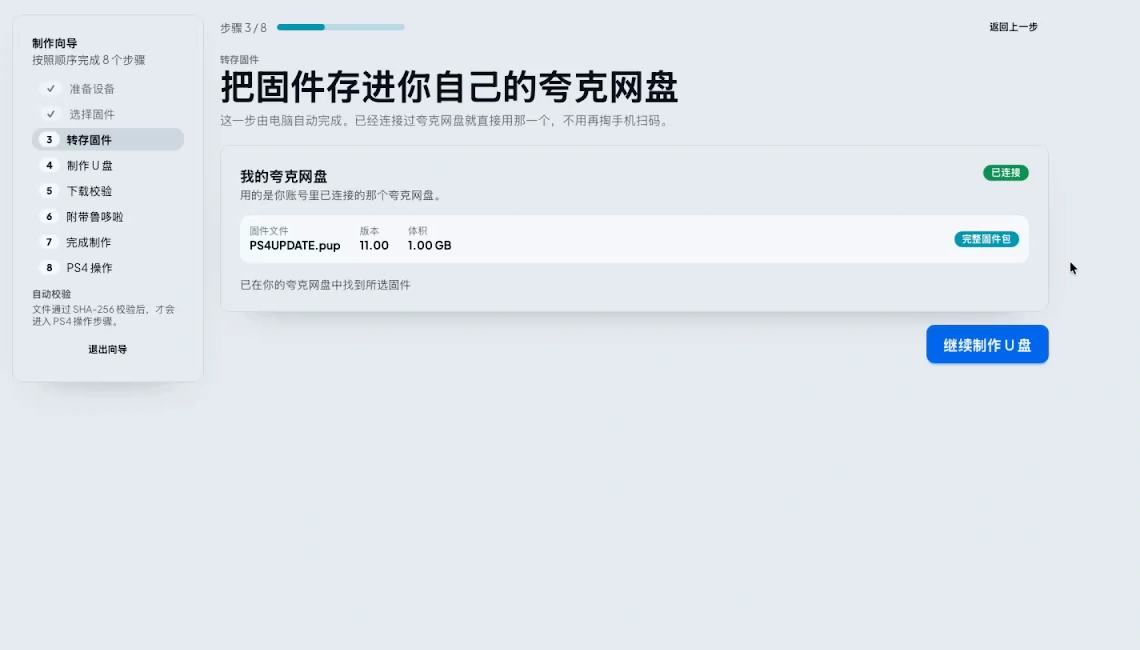
按页面提示连接夸克网盘并转存固件。看到 PS4UPDATE.PUP 文件和转存完成状态后,再继续制作 U 盘。
6核对目标 U 盘,再确认格式化
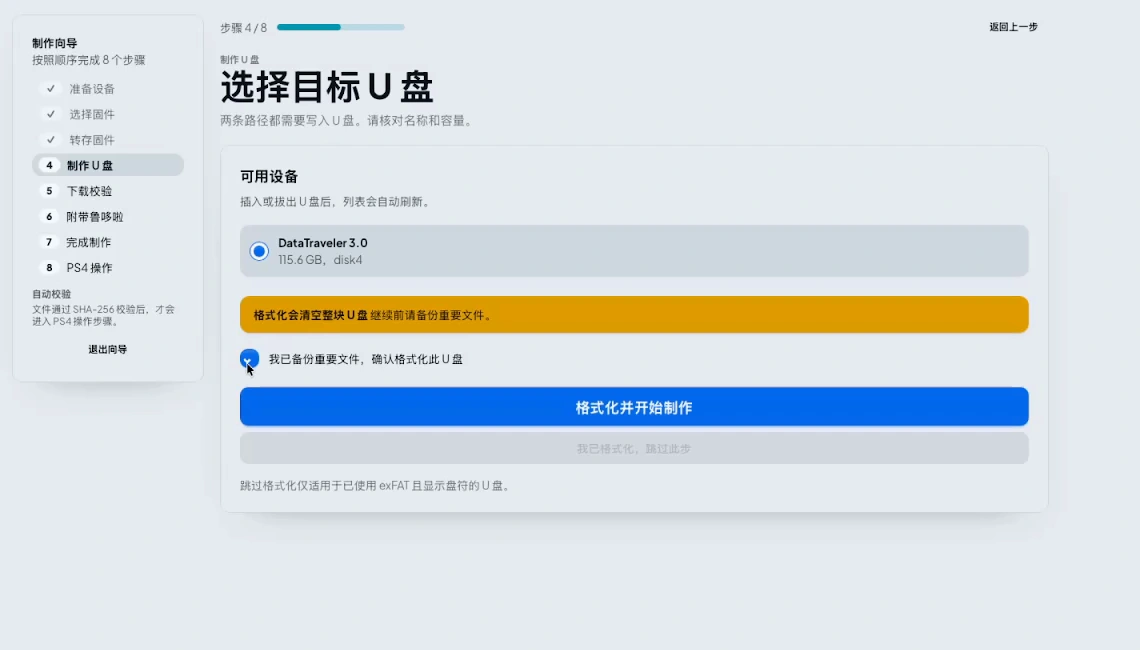
在列表中核对 U 盘名称和容量。确认选中的是已备份的目标盘后,勾选风险确认项,点击格式化并开始制作。不要选择存有重要文件的其他磁盘。
7等待固件下载、校验和写入
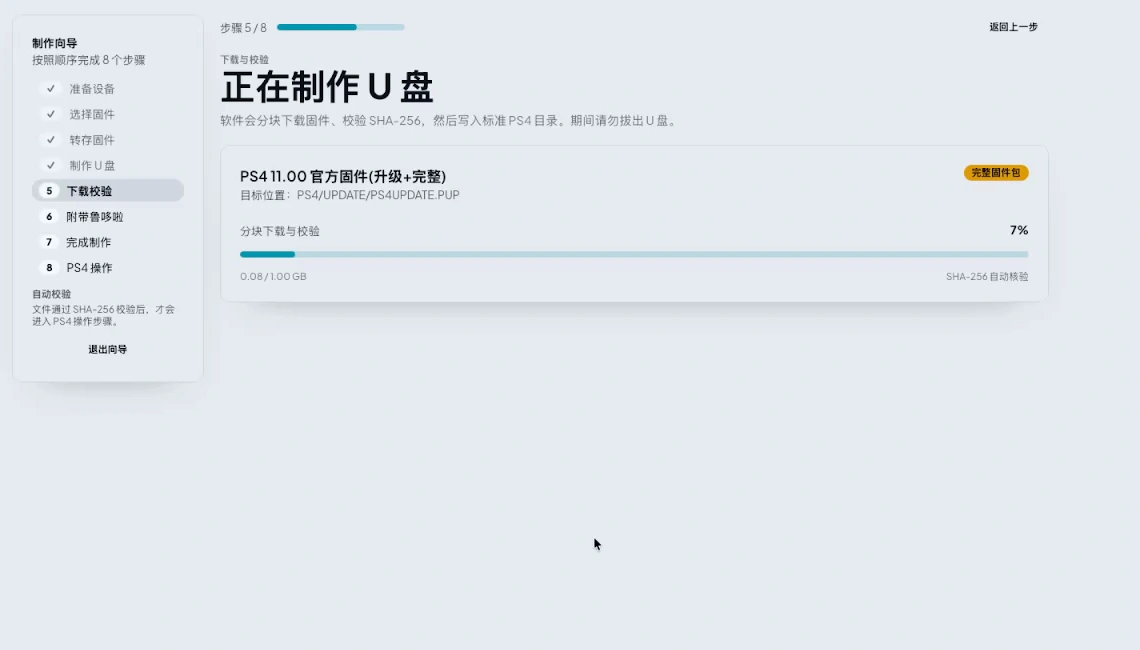
软件会下载固件、校验 SHA-256,并写入 PS4/UPDATE/PS4UPDATE.PUP。制作期间保持电脑联网,不要拔盘;进度尚未完成时不能拿去刷机。
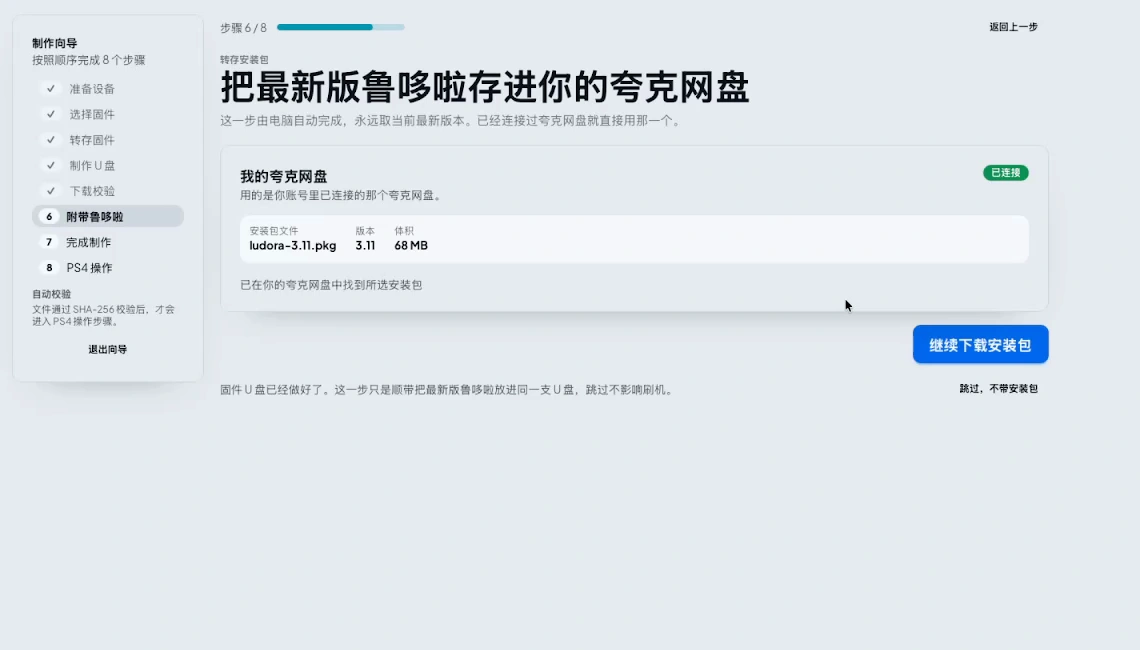
8把鲁哆啦安装包转存到网盘
第二段视频接着演示附带鲁哆啦。把当前提供的鲁哆啦安装包转存到自己的夸克网盘,随后点击继续下载、安装。文件名和版本以你当时看到的为准。
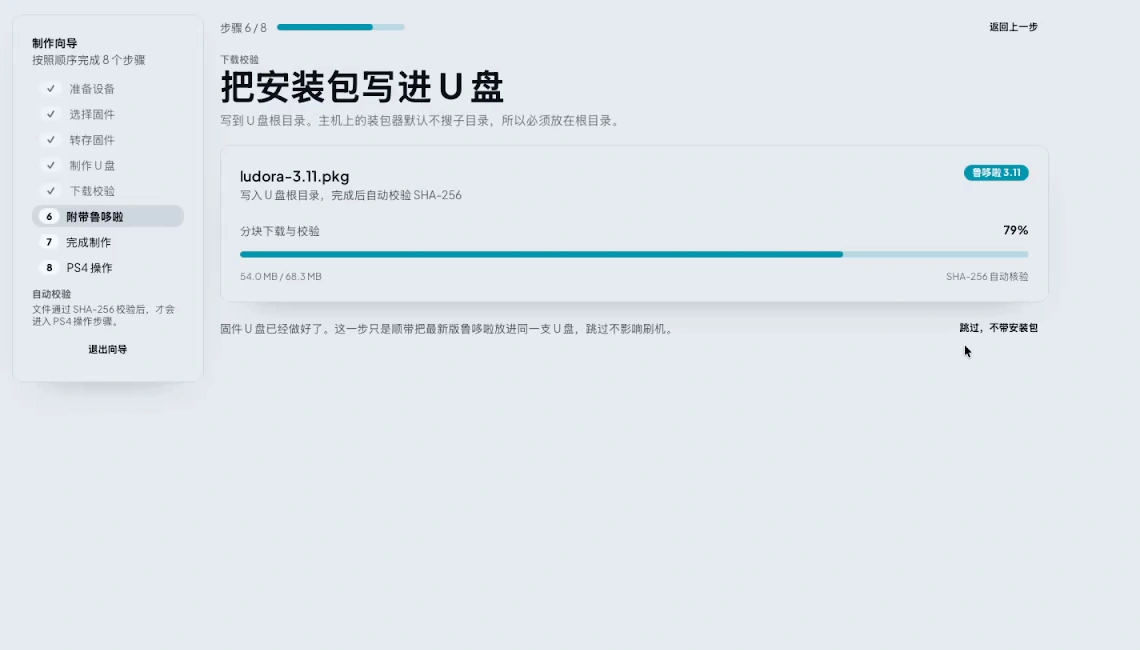
9等待鲁哆啦安装包写入 U 盘
保持 U 盘连接,等待安装包下载、校验并写入。视频中的 ludora-3.1.pkg 是当时的示例文件名,不要求你寻找这个旧版本。
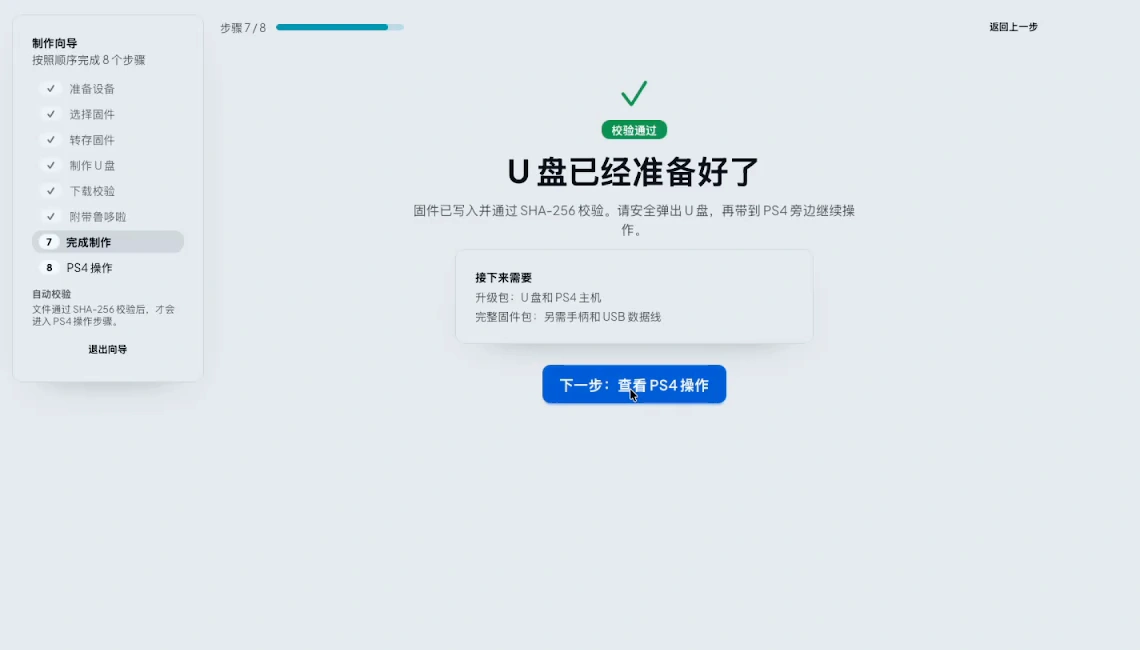
10确认 U 盘准备完成
看到U 盘已经准备好了后,再进入 PS4 操作向导。电脑端制作完成后安全弹出 U 盘,接下来转到主机上操作。
在 PS4 上升级或重装
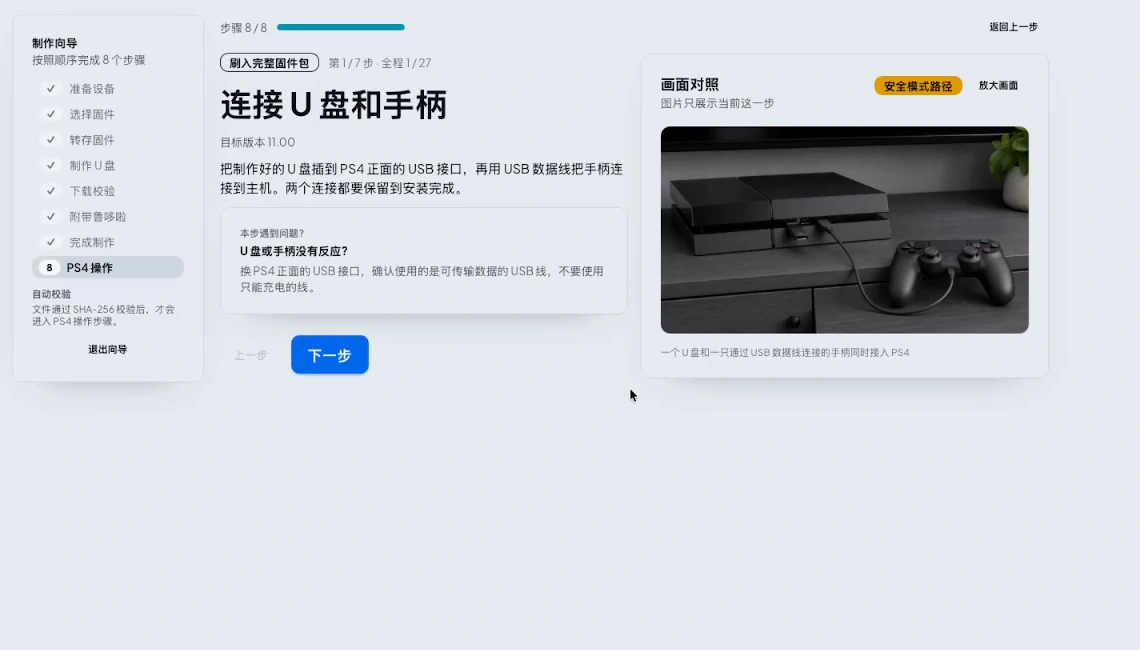
11连接 U 盘和手柄
将制作好的 U 盘插入 PS4。若通过安全模式操作,再使用可传输数据的 USB 线连接手柄。画面来自电脑端操作向导,按你的文件类型选择升级或重装路线。
12让 PS4 完全关机
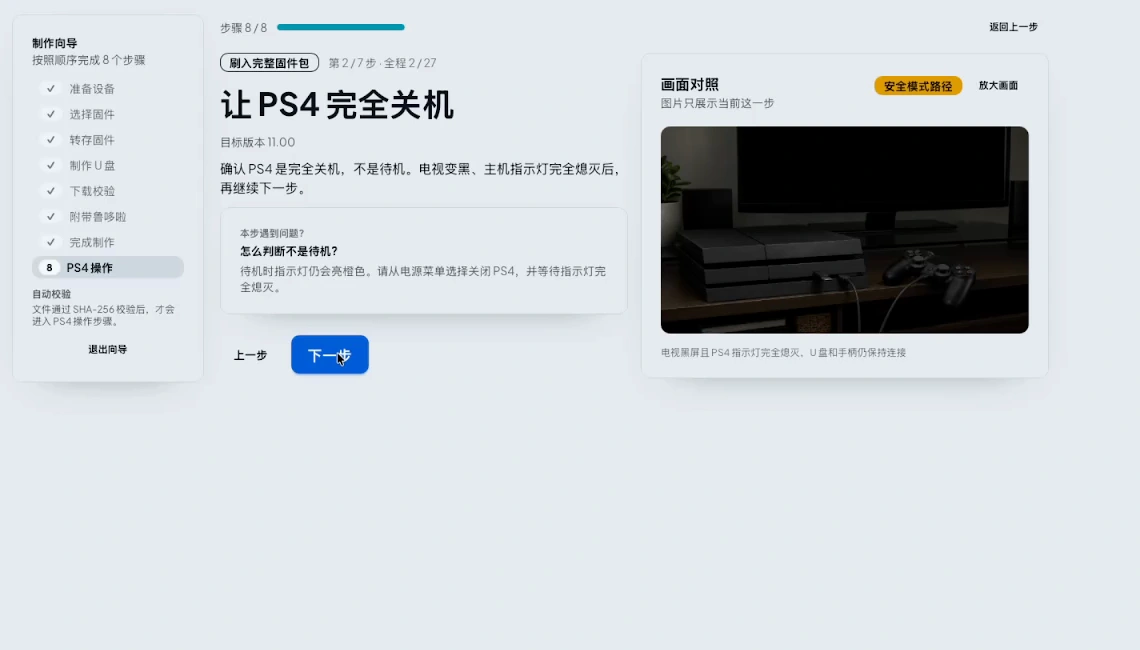
确认 PS4 是完全关机,不是待机。电视变黑、主机指示灯完全熄灭后,再继续下一步。
13按住电源键,听到第二声提示音后松手
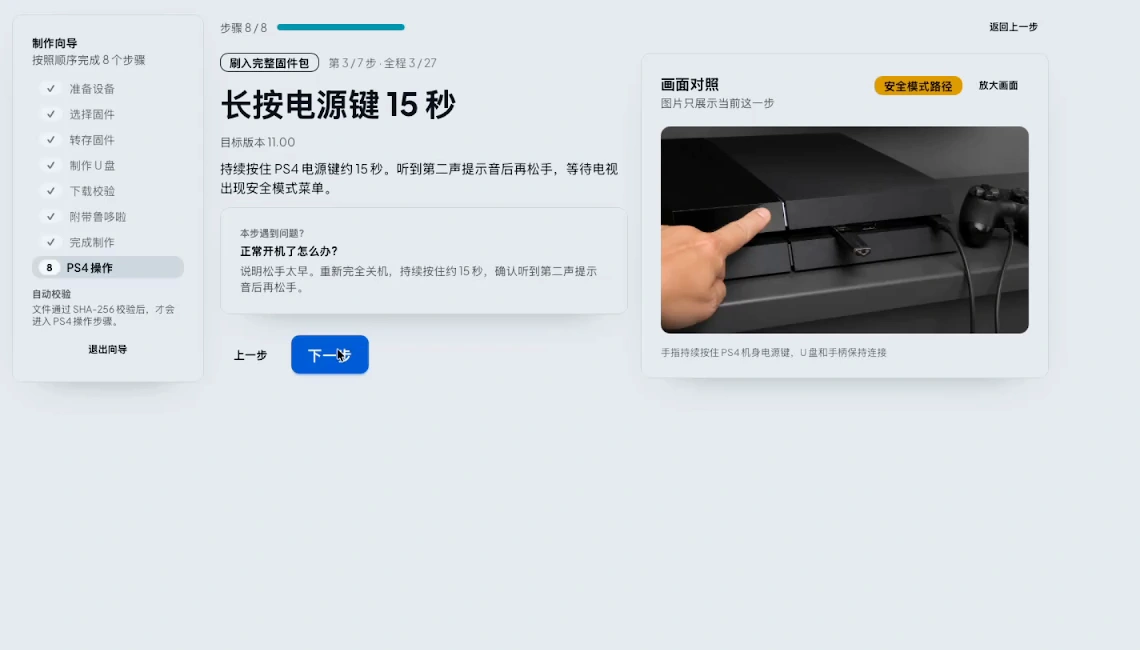
先确认主机完全关机,再按住机身电源键,听到第二声提示音后松手,按手柄 PS 键进入安全模式。
视频旧文案写着“15 秒”;实际操作以第二声提示音为准,官方说明约为首次提示音后 7 秒。
14按文件类型选择升级或重装
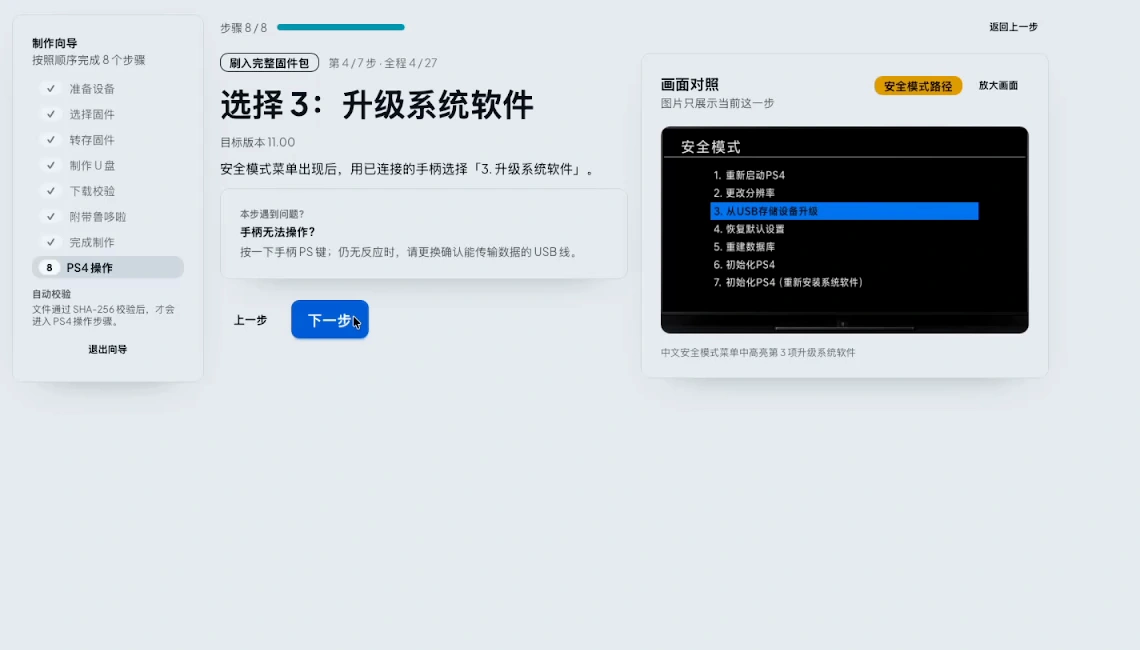
升级包:选择3. 升级系统软件。完整重装文件:按官方重装流程选择格式化 PS4(重新安装系统软件)(第 7 项),这会删除主机数据。两条路线不能混用。
视频选了完整固件包,却展示第 3 项,存在不一致;截图仅供识别菜单位置,不能据此把完整重装文件当升级包使用。不确定文件类型时先停下核对。
15从 U 盘读取对应文件
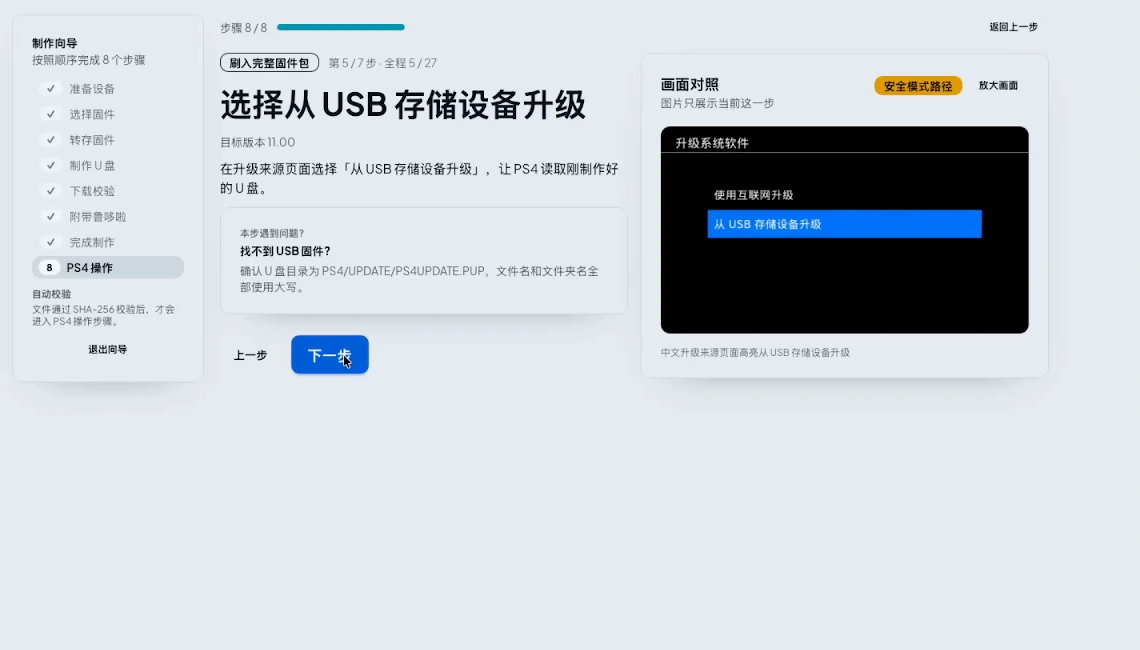
升级路线选择从 USB 存储设备升级。重装路线按第 7 项的屏幕提示读取重装文件。文件路径均应核对为 PS4/UPDATE/PS4UPDATE.PUP,但文件内容不能互换。
16确认版本并继续
核对屏幕显示的版本、文件类型和操作提示。重装路线必须先确认备份完成并接受清除数据。确认无误后继续,安装期间不要断电或拔出 U 盘。
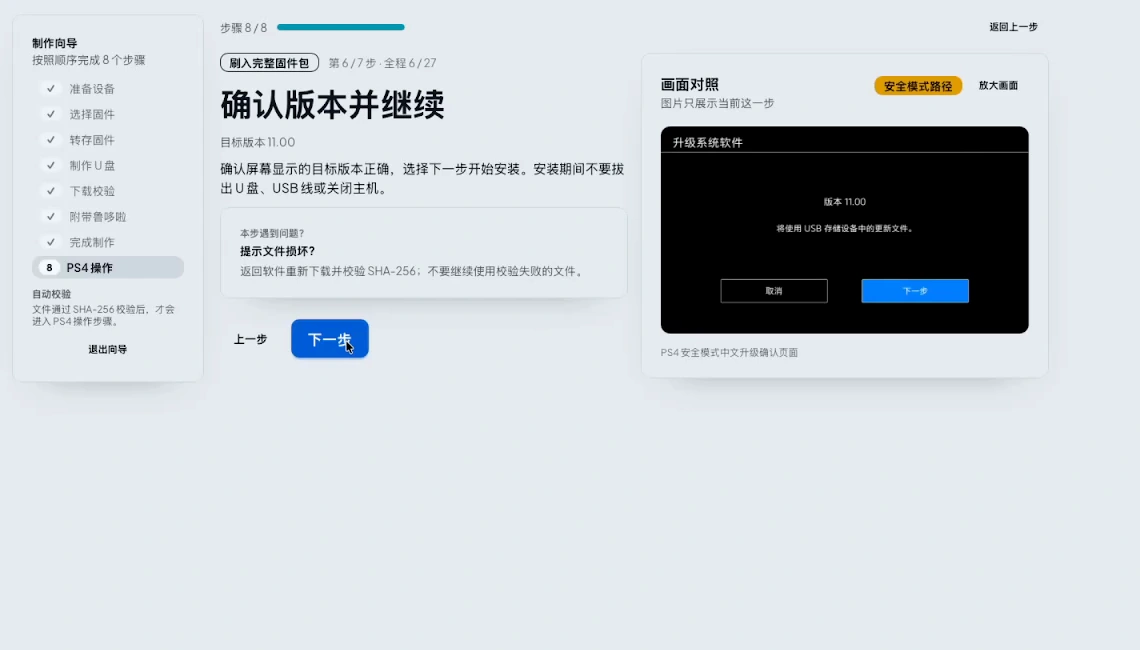
17完成后核对版本
等待主机自动重启。升级路线进入系统信息核对目标版本;重装路线先完成屏幕上的初始设置,再核对版本。视频只是电脑端向导演示,并非主机安装成功实录。
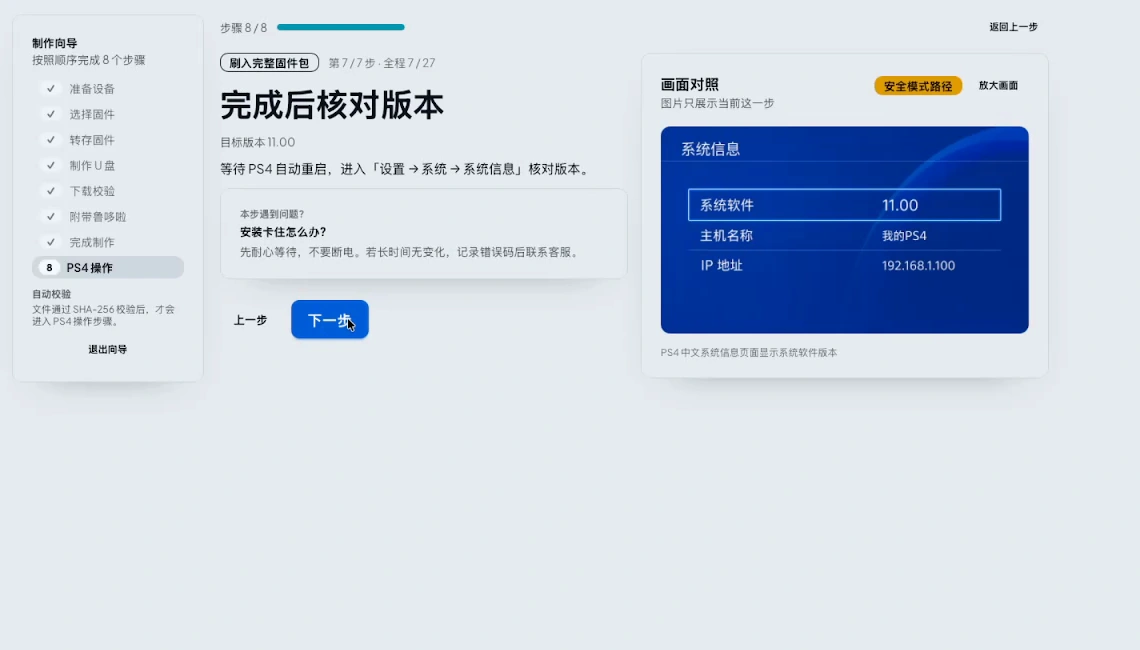
关掉自动更新
18打开设定 → 系统
回到 PS4 主界面,打开设定,一直往下翻,选系统。不是系统软件升级那一项 —— 那是去装更新的,我们要去的是关掉它的地方。
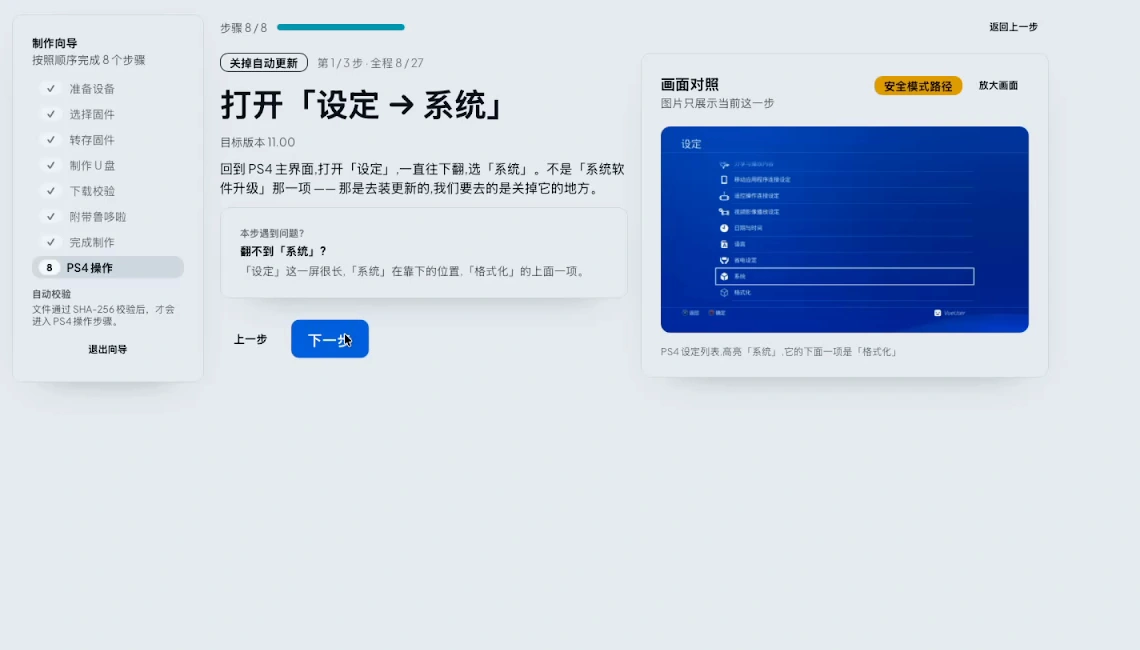
19进自动下载
在系统里选第二项自动下载。
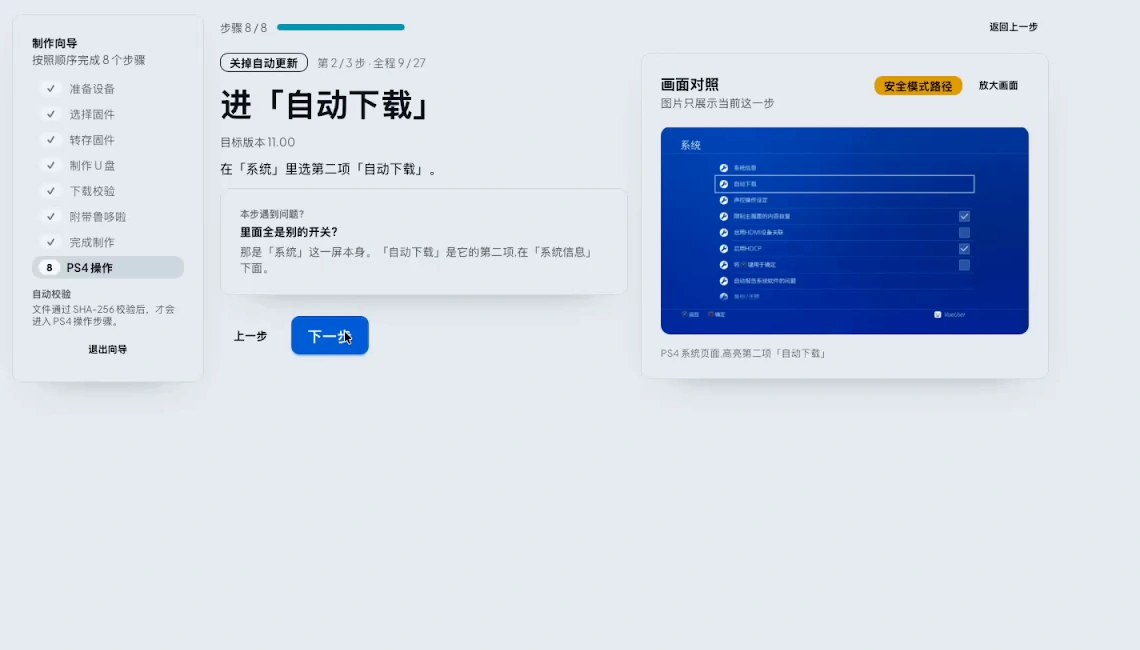
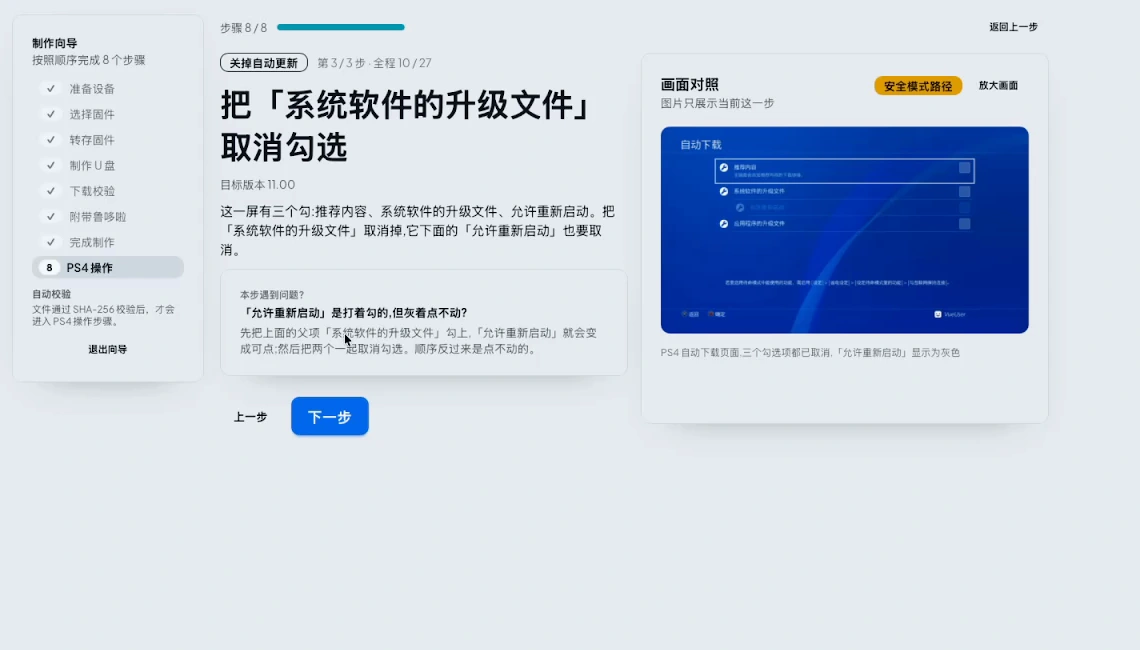
20把系统软件的升级文件取消勾选
这一屏有三个勾:推荐内容、系统软件的升级文件、允许重新启动。把系统软件的升级文件取消掉,它下面的允许重新启动也要取消。
连上网络
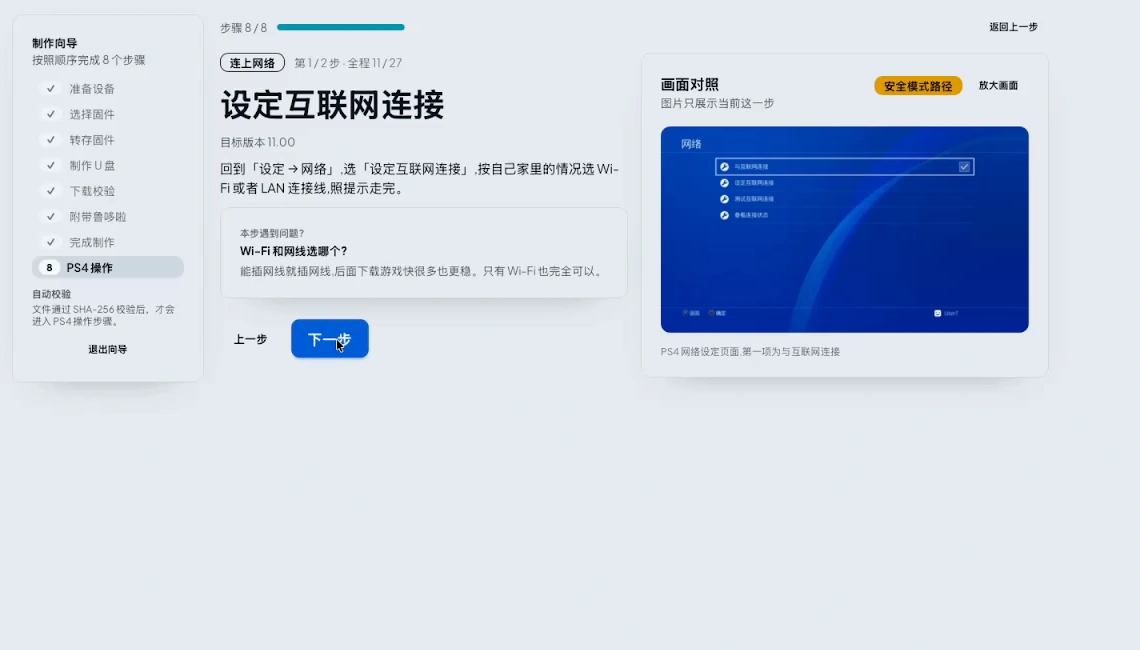
21设定互联网连接
回到设定 → 网络,选设定互联网连接,按自己家里的情况选 Wi-Fi 或者 LAN 连接线,照提示走完。
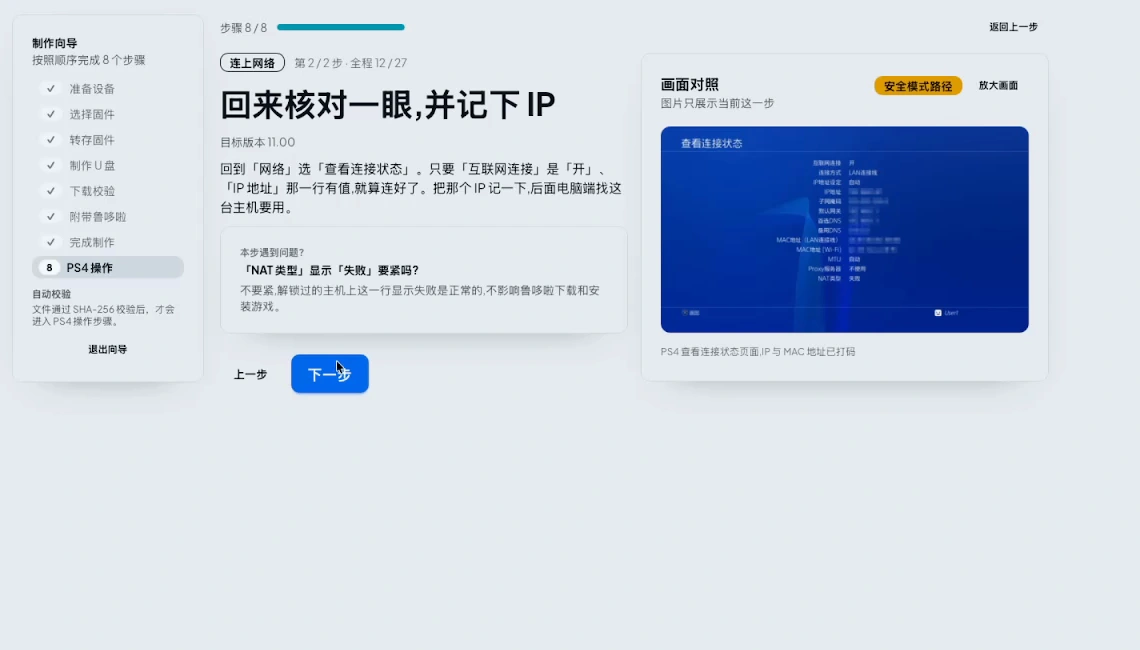
22回来核对一眼,并记下 IP
回到网络选查看连接状态。只要互联网连接是开、IP 地址那一行有值,就算连好了。把那个 IP 记一下,后面电脑端找这台主机要用。
用浏览器解锁
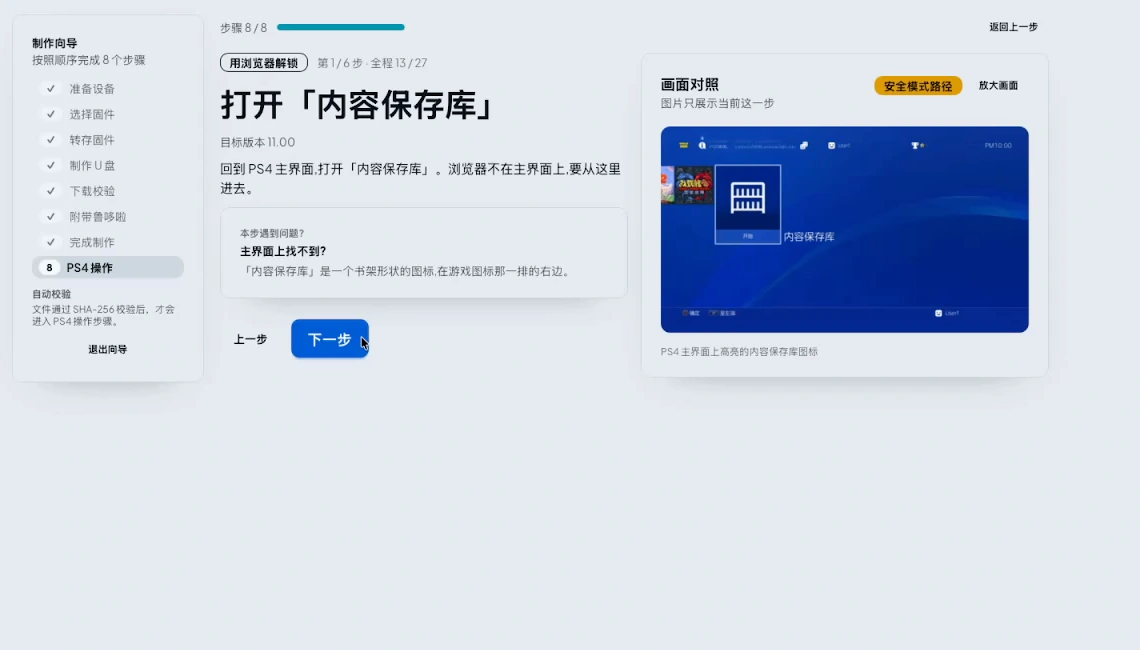
23打开内容保存库
回到 PS4 主界面,打开内容保存库。浏览器不在主界面上,要从这里进去。
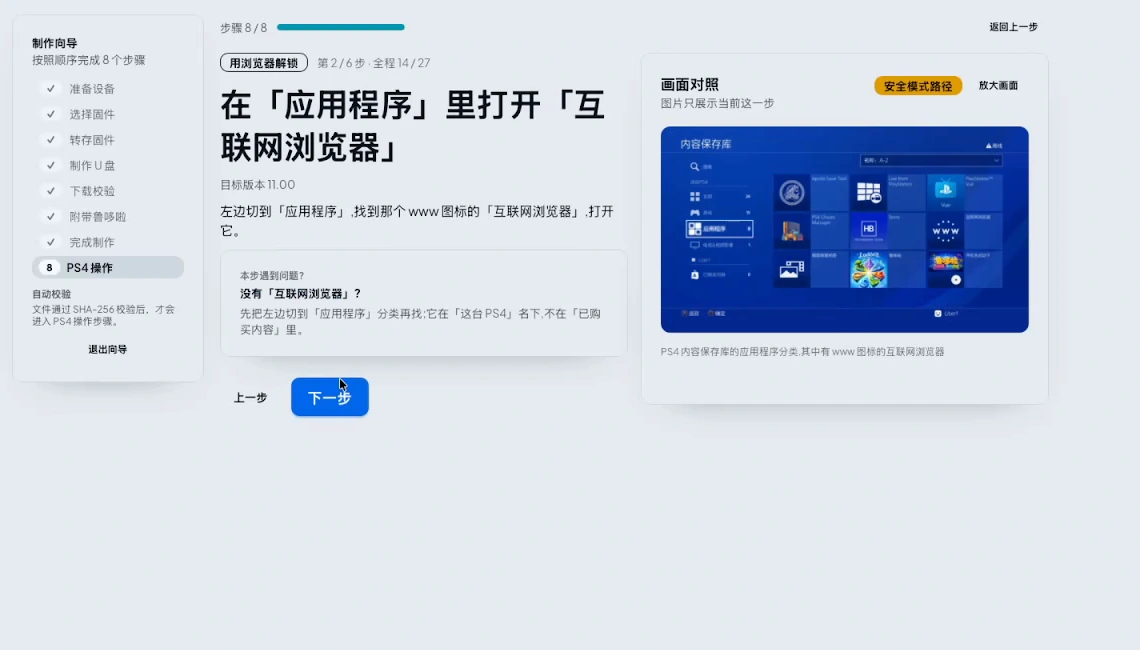
24在应用程序里打开互联网浏览器
左边切到应用程序,找到那个 www 图标的互联网浏览器,打开它。
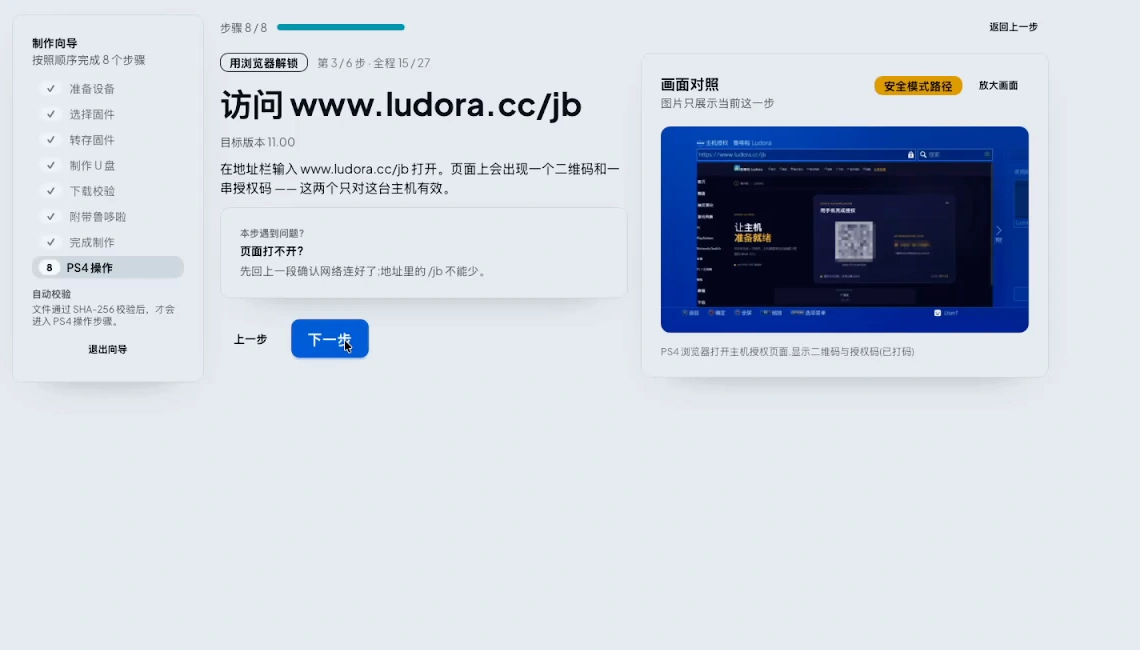
25访问 www.ludora.cc/jb
在地址栏输入 www.ludora.cc/jb 打开。页面上会出现一个二维码和一串授权码 —— 这两个只对这台主机有效。
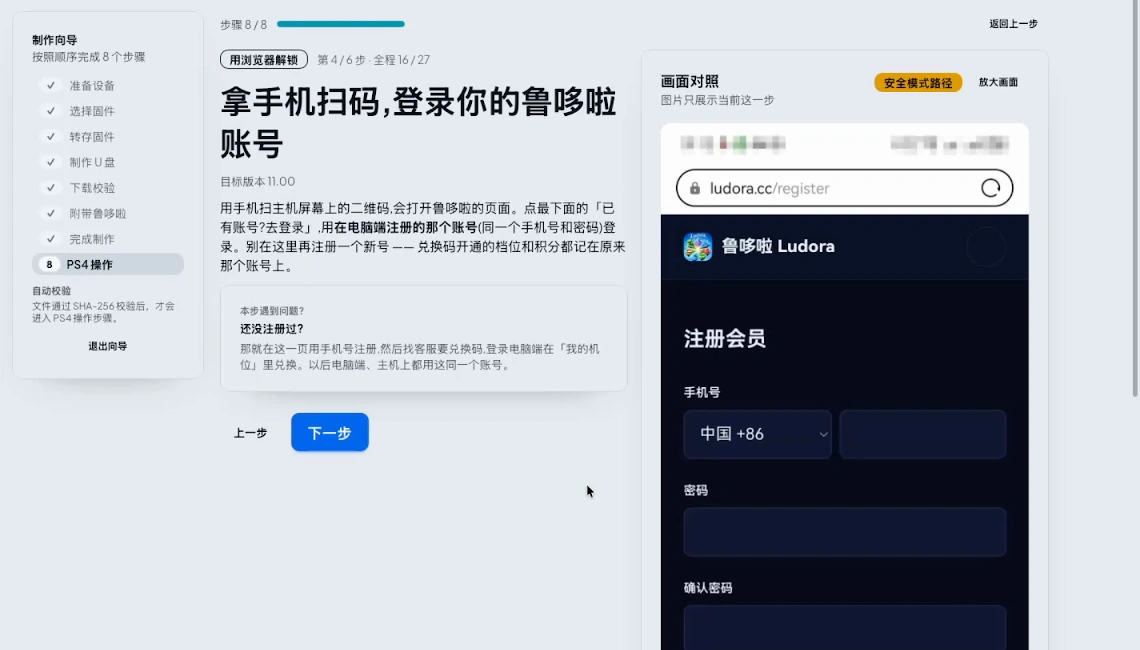
26拿手机扫码,登录你的鲁哆啦账号
用手机扫主机屏幕上的二维码,会打开鲁哆啦的页面。点最下面的已有账号?去登录,用在电脑端注册的那个账号(同一个手机号和密码)登录。别在这里再注册一个新号 —— 兑换码开通的档位和积分都记在原来那个账号上。
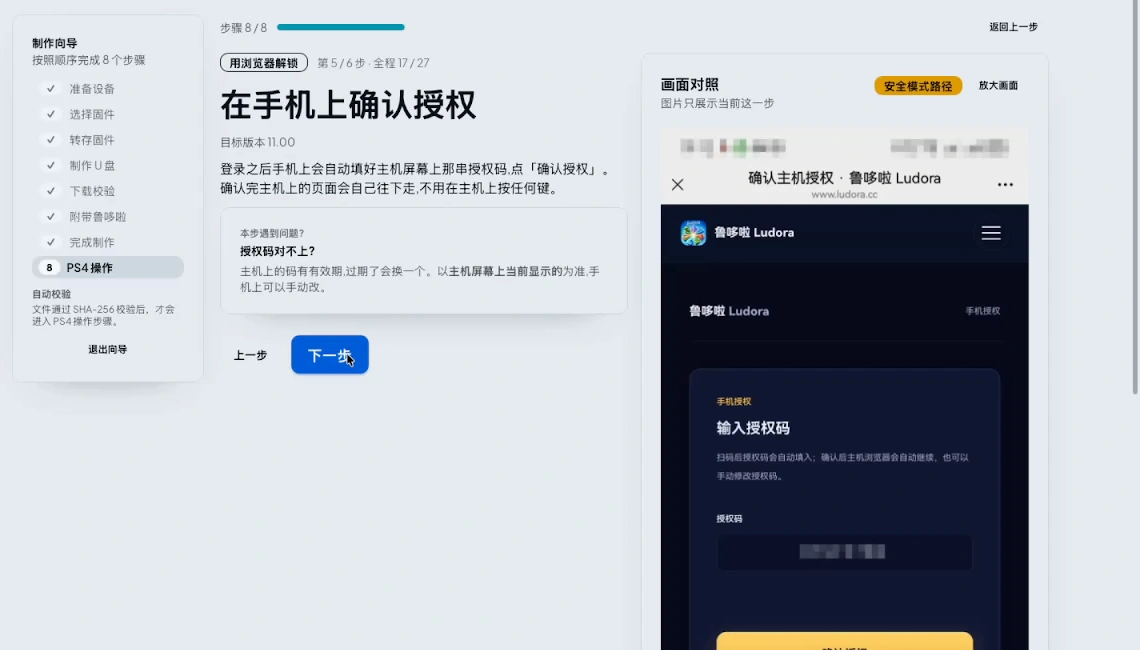
27在手机上确认授权
登录之后手机上会自动填好主机屏幕上那串授权码,点确认授权。确认完主机上的页面会自己往下走,不用在主机上按任何键。
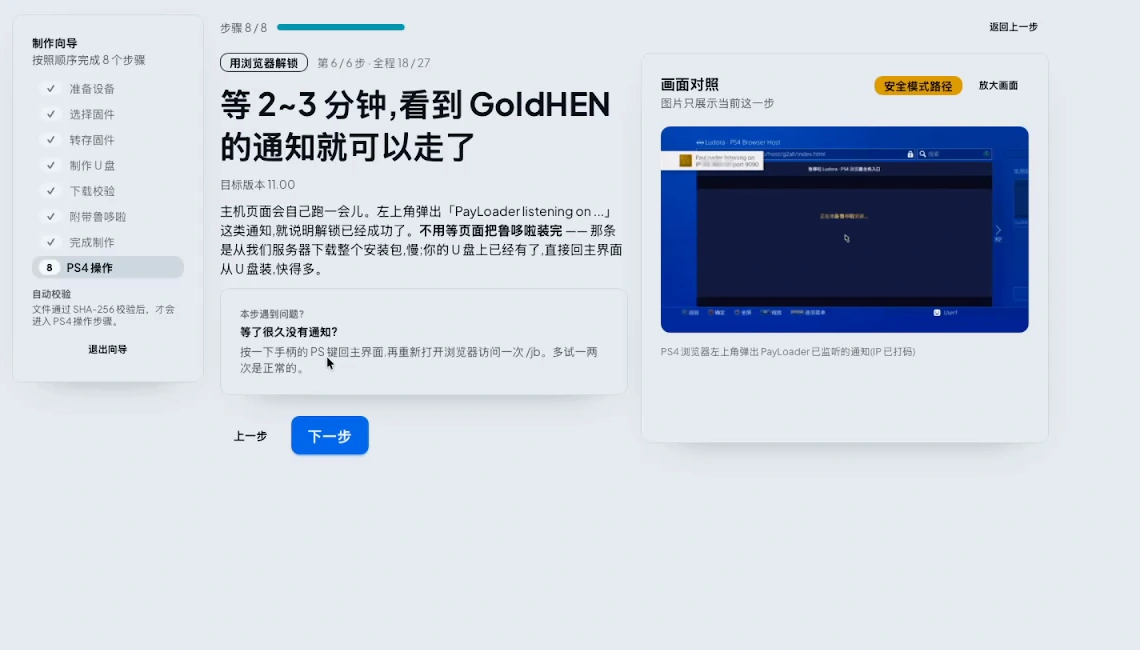
28等 2~3 分钟,看到 GoldHEN 的通知就可以走了
主机页面会自己跑一会儿。左上角弹出PayLoader listening on ...这类通知,就说明解锁已经成功了。不用等页面把鲁哆啦装完 —— 那条是从我们服务器下载整个安装包,慢;你的 U 盘上已经有了,直接回主界面从 U 盘装,快得多。
装鲁哆啦
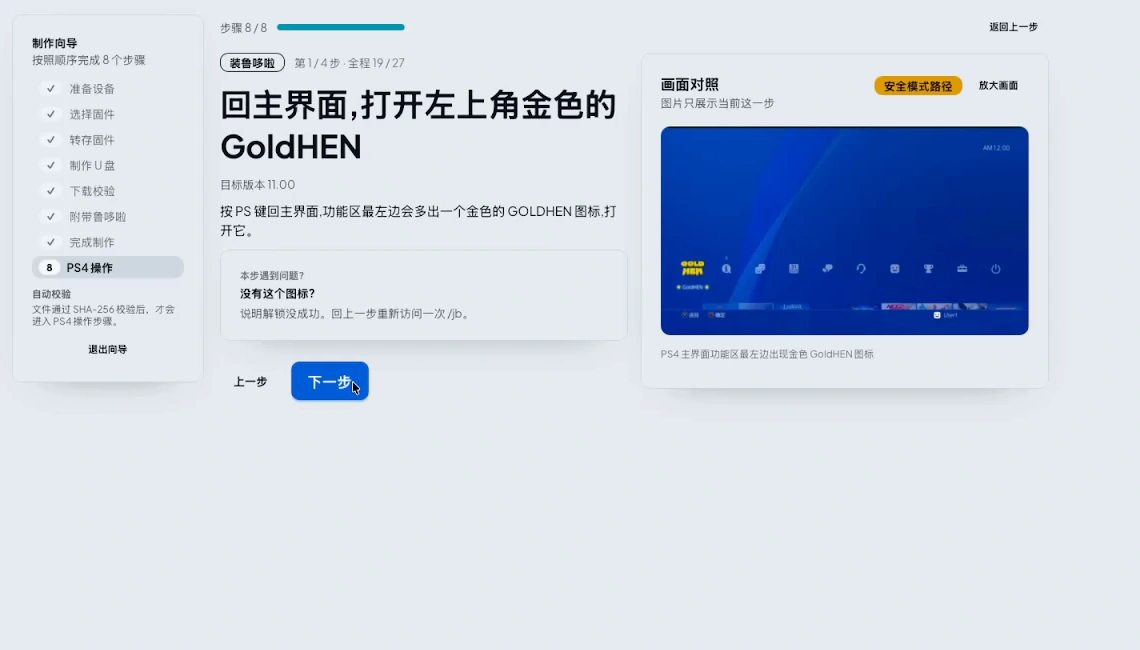
29回主界面,打开左上角金色的 GoldHEN
按 PS 键回主界面,功能区最左边会多出一个金色的 GOLDHEN 图标,打开它。
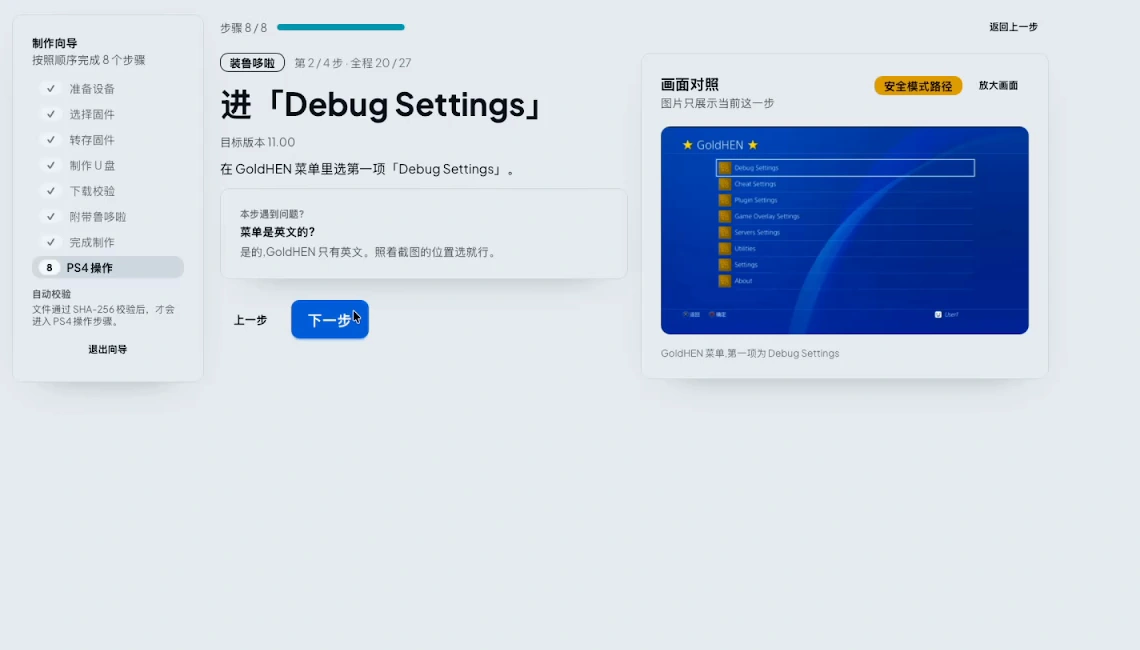
30进Debug Settings
在 GoldHEN 菜单里选第一项Debug Settings。
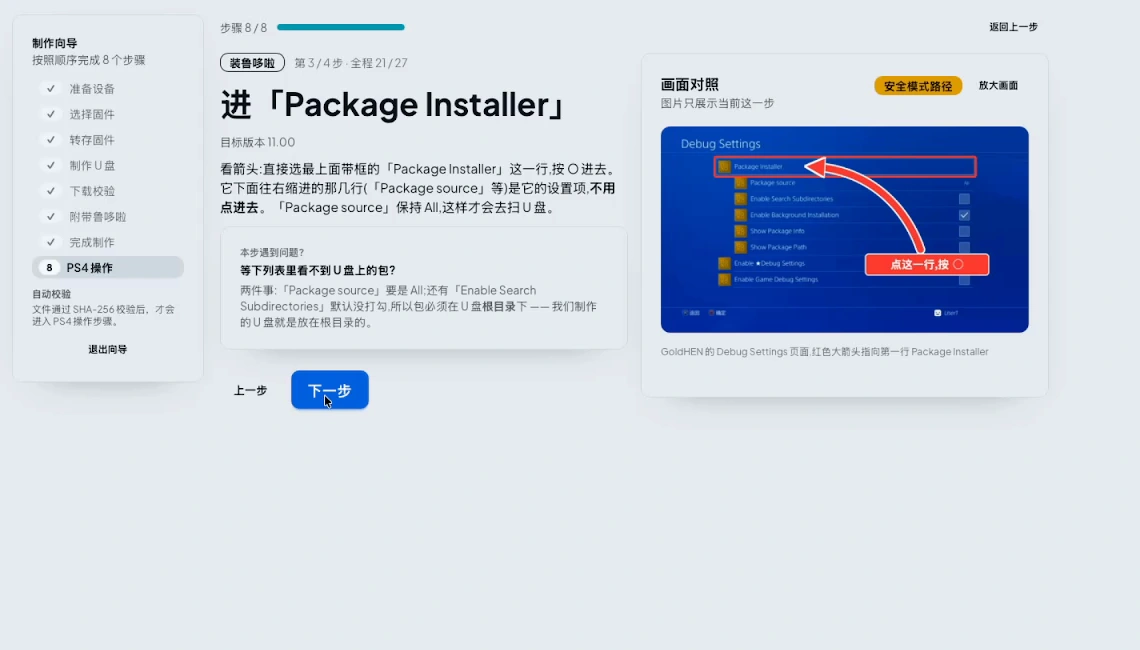
31进Package Installer
看箭头:直接选最上面带框的Package Installer这一行,按 ○ 进去。它下面往右缩进的那几行(Package source等)是它的设置项,不用点进去。Package source保持 All,这样才会去扫 U 盘。
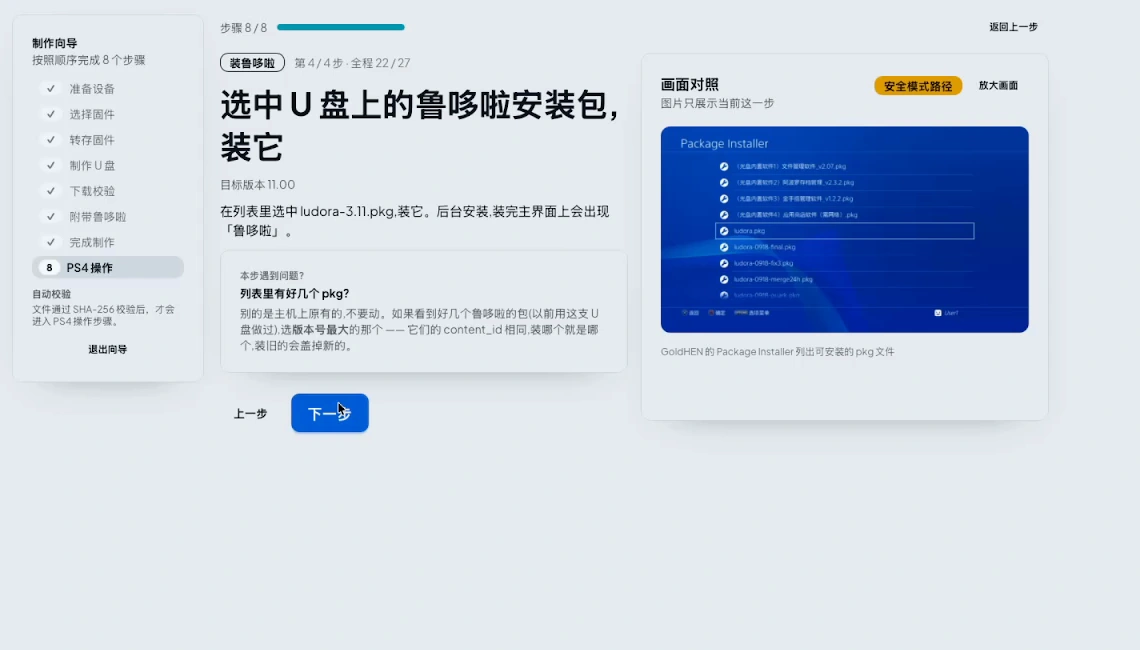
32选中 U 盘上的鲁哆啦安装包,装它
在列表中选中刚写入 U 盘的鲁哆啦 .pkg 安装包并安装。名称以你的实际下载文件为准,安装完成后主界面会出现鲁哆啦。
第一次打开
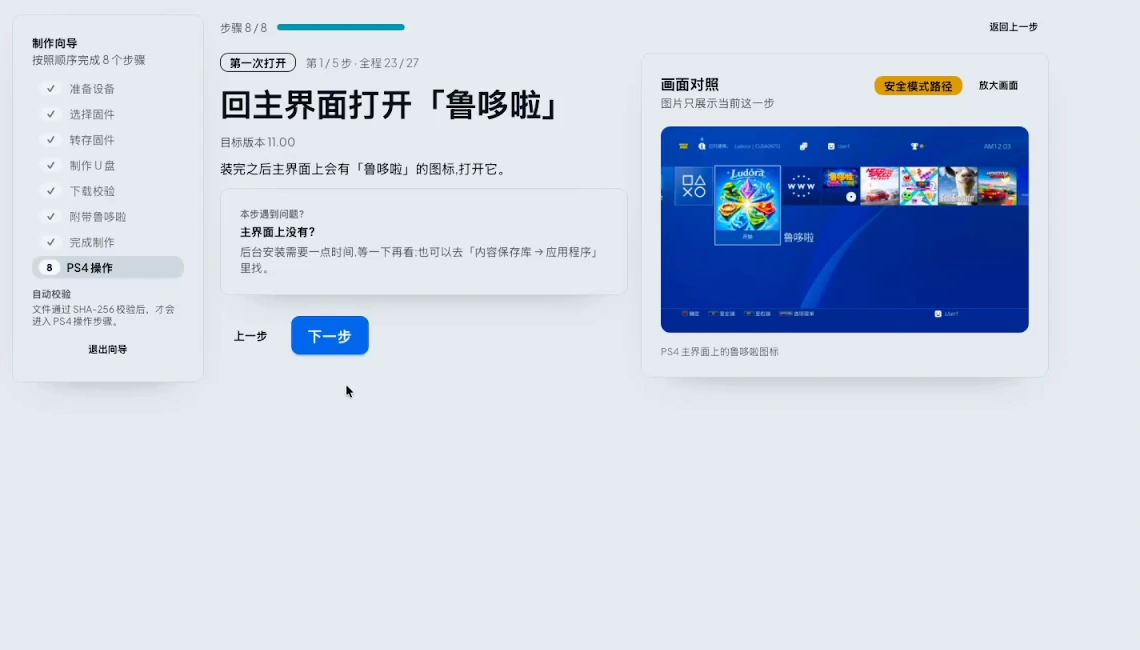
33回主界面打开鲁哆啦
装完之后主界面上会有鲁哆啦的图标,打开它。
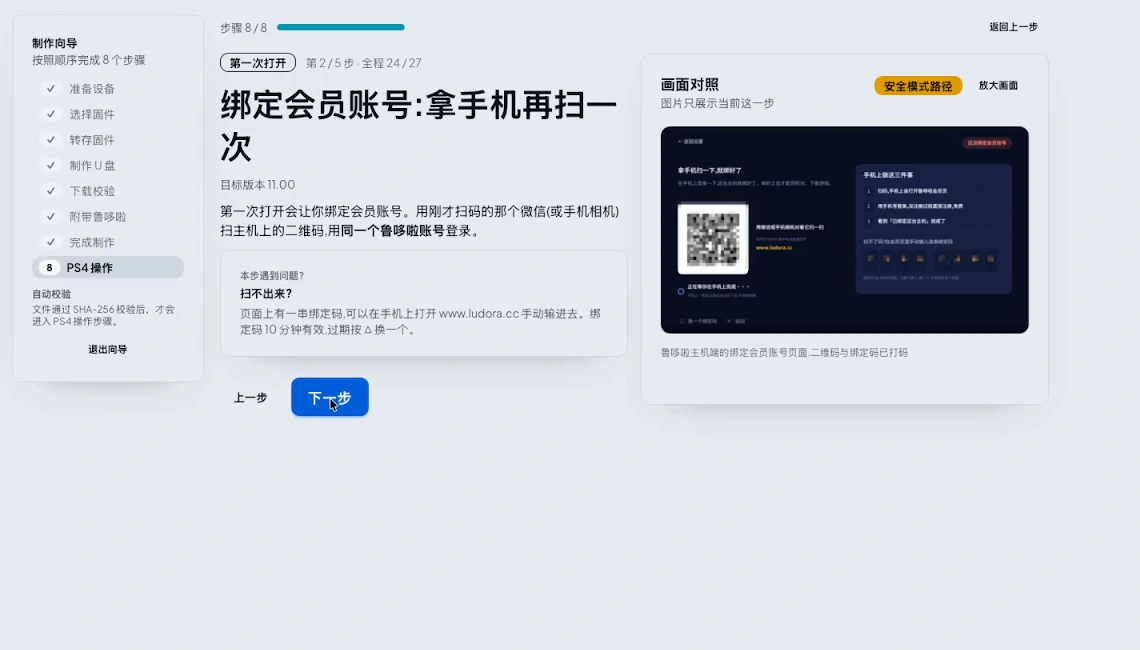
34绑定会员账号:拿手机再扫一次
第一次打开会让你绑定会员账号。用刚才扫码的那个微信(或手机相机)扫主机上的二维码,用同一个鲁哆啦账号登录。
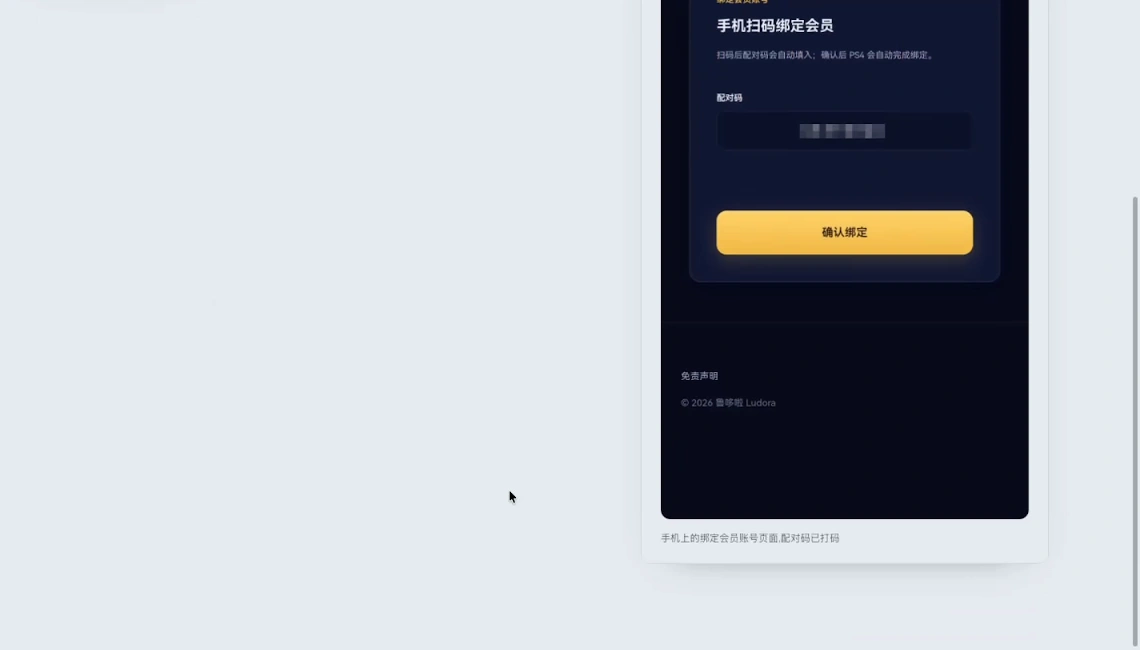
35在手机上点确认绑定
手机上会自动填好配对码,点确认绑定。主机那边会自己完成,不用再按键。
36登录夸克网盘:先扫左边,再扫右边
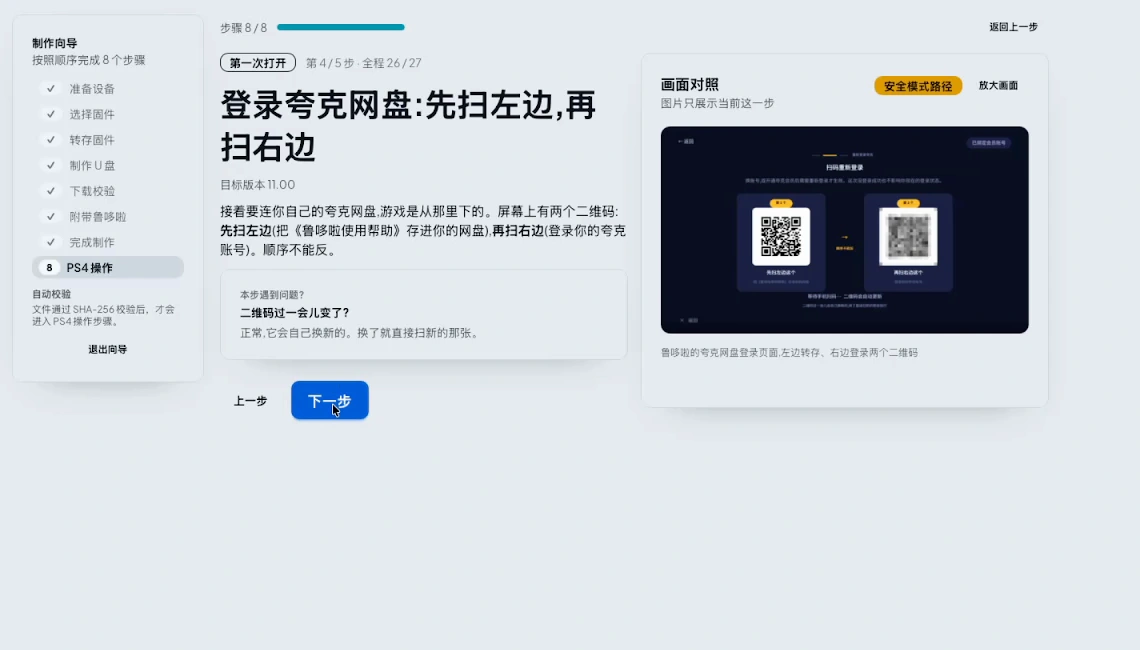
接着要连你自己的夸克网盘,游戏是从那里下的。屏幕上有两个二维码:先扫左边(把《鲁哆啦使用帮助》存进你的网盘),再扫右边(登录你的夸克账号)。顺序不能反。
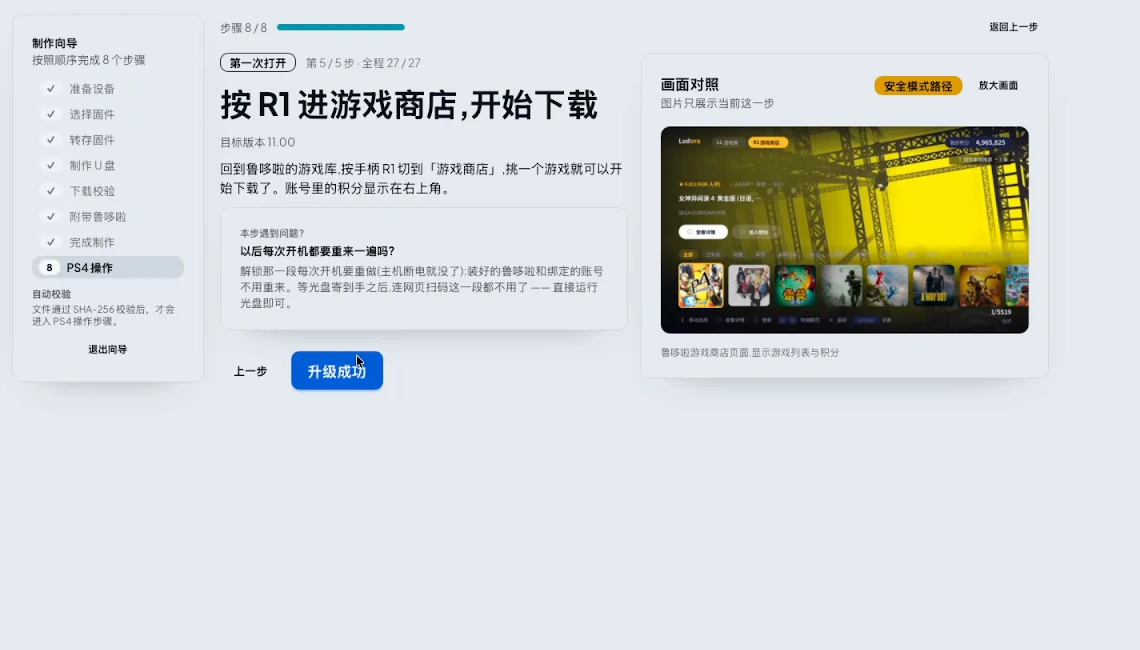
37按 R1 进游戏商店,开始下载
回到鲁哆啦的游戏库,按手柄 R1 切到游戏商店,挑一个游戏就可以开始下载了。账号里的积分显示在右上角。