‹ 返回帮助和支持
从零到能玩 · 全程图文

用 U 盘装鲁哆啦

适用于 PS4 系统 5.00–13.52。从在电脑上做一支 U 盘,到关掉自动更新、连好网络、用主机浏览器越狱、装上鲁哆啦、绑定账号连上网盘,一直到进游戏商店开始下载 —— 一步不落,每步都有实拍图。

先确认系统版本这套办法适用于 PS4 系统 5.00–13.52。在主机上看设定 → 系统 → 系统信息 里的「系统软件」那一行。低于 5.00 可以先升级到这个范围里(见《PS4 各版本完整升级固件》);高于 13.52 就暂时用不了这条路 —— 主机不能降级,只能等新方案。

开始之前,先备齐这五样

  • 系统版本在 5.00–13.52 之间不在这个范围里,后面全都白做。在主机上看「设定 → 系统 → 系统信息」里的「系统软件」。
  • 一支 U 盘安装包只占几百 MB,会写到 U 盘根目录。盘里原有的文件不会动。
  • 电脑能上网用来把安装包转存到你的网盘、再写进 U 盘。
  • 一个夸克网盘账号安装包先存进你自己的网盘,再从那里下到 U 盘 —— 走你自己的网络,比从我们服务器下快得多。
  • 手机能扫码主机那一段要用手机扫码登录会员并授权,微信或相机都行。

第一步:在电脑上做这支 U 盘

1. 下载鲁哆啦电脑端

在电脑浏览器打开 https://www.ludora.cc/download, 按自己的系统(Windows / Mac)下载并安装。只从官网下载,别处转发的安装包不保证是最新版。

2. 注册账号,填上兑换码

打开电脑端,点注册,填手机号和密码。「兑换码」这一栏请找客服要, 填上之后立即开通对应档位,电脑上的功能马上能用;注册时忘了填也不要紧,登录后在我的机位里随时能补兑。把手机号和密码记住 —— 后面在手机上、主机上登录的都是这同一个账号。
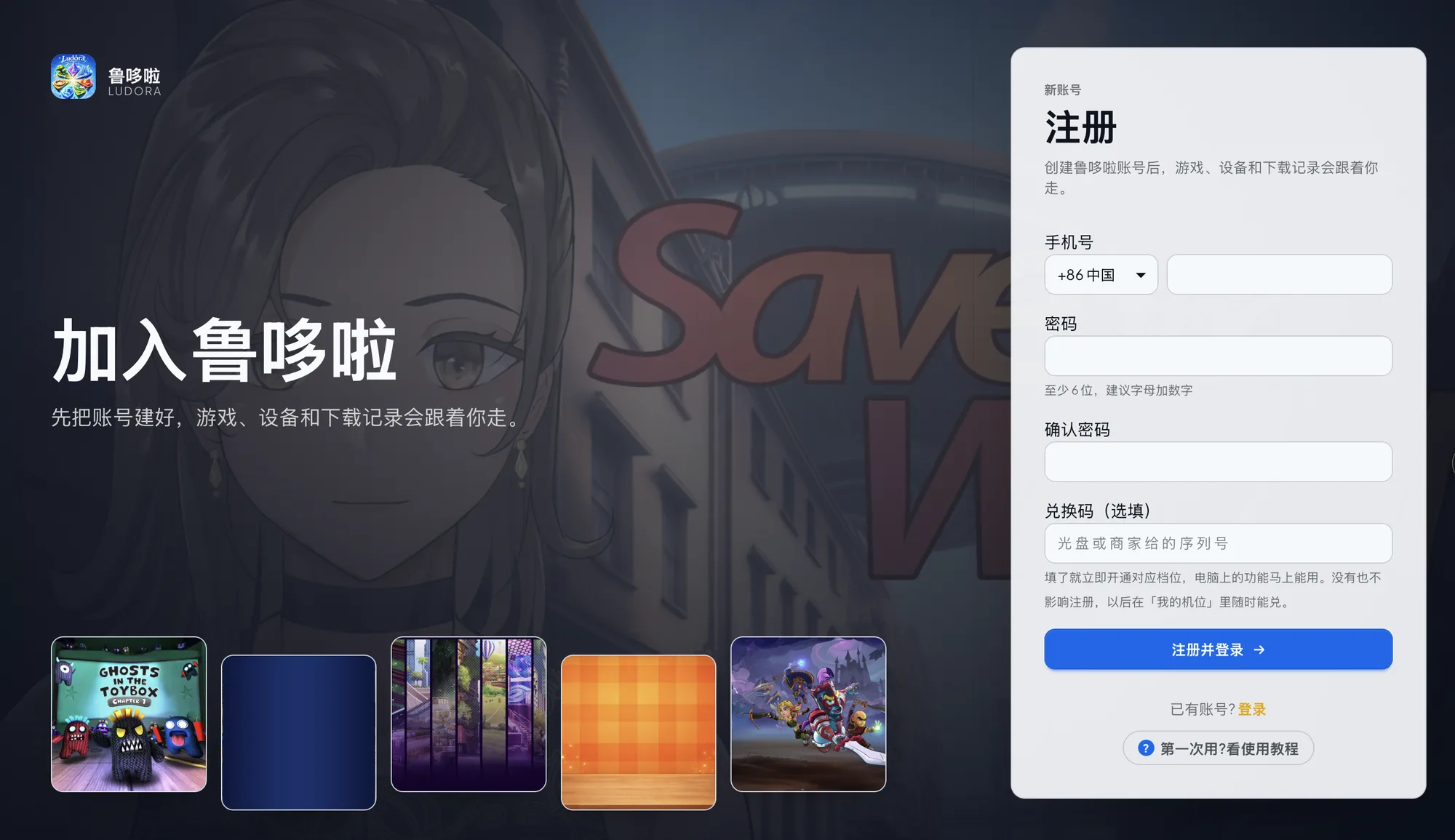
电脑端的注册页:手机号、密码,以及找客服要的兑换码

3. 制作 U 盘

打开鲁哆啦电脑端 → 工具 → U 盘装鲁哆啦,按提示走完 6 步: 准备清单 → 转存安装包 → 选择 U 盘 → 下载校验 → 制作完成 → PS4 操作。

中间那两步是自动的:软件会把当前最新版的鲁哆啦转存进你自己的夸克网盘, 再从你的网盘下到 U 盘,下完自动做 SHA-256 校验,校验不过不会放行。 夸克网盘连过一次之后,以后都不用再连。

第二步:拿着 U 盘,到主机上

下面 27 步分 6 段。每段开头写明了这段是干什么的、要不要每次开机重做。

1

关掉自动更新

3 步

先做这一段。主机一旦自动装上新系统,解锁就没了,前面做的全白做。

1

打开设定 → 系统

回到 PS4 主界面,打开设定,一直往下翻,选系统。不是系统软件升级那一项 —— 那是去装更新的,我们要去的是关掉它的地方。
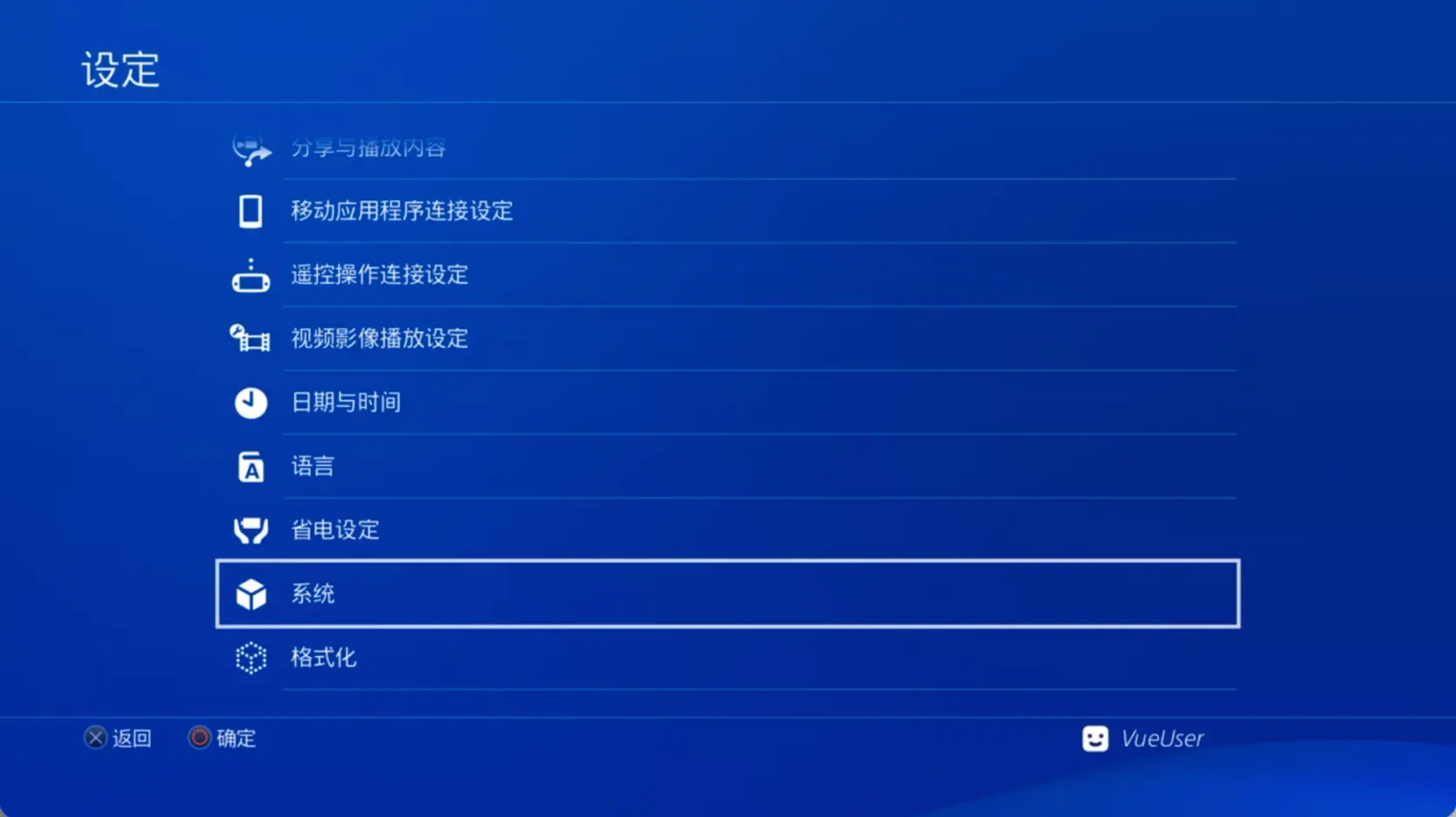
翻不到系统?设定这一屏很长,系统在靠下的位置,格式化的上面一项。
PS4 设定列表,高亮「系统」,它的下面一项是「格式化」
2

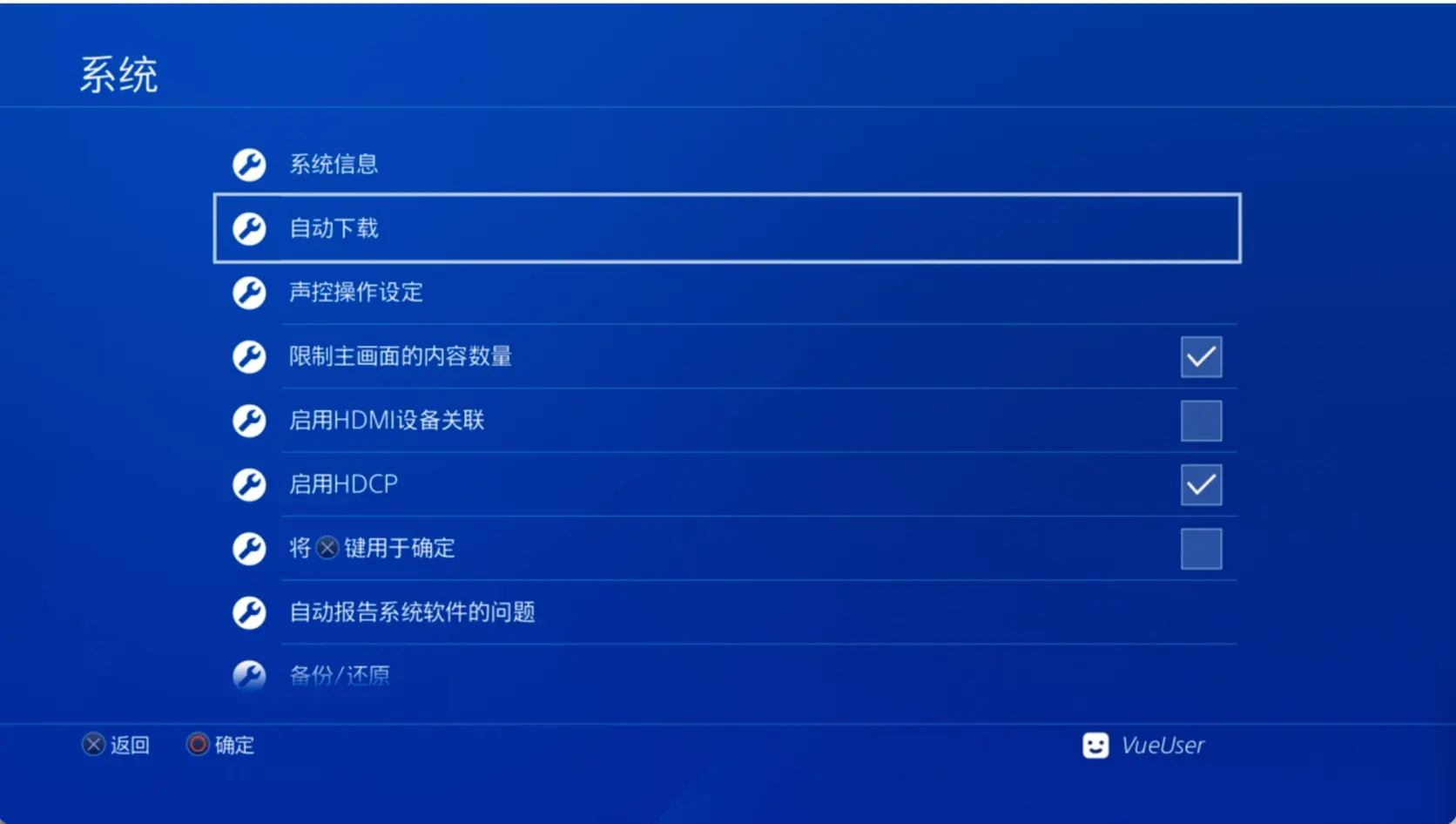
进自动下载

在系统里选第二项自动下载。

里面全是别的开关?那是系统这一屏本身。自动下载是它的第二项,在系统信息下面。
PS4 系统页面,高亮第二项「自动下载」
3

把系统软件的升级文件取消勾选

这一屏有三个勾:推荐内容、系统软件的升级文件、允许重新启动。把系统软件的升级文件取消掉,它下面的允许重新启动也要取消。
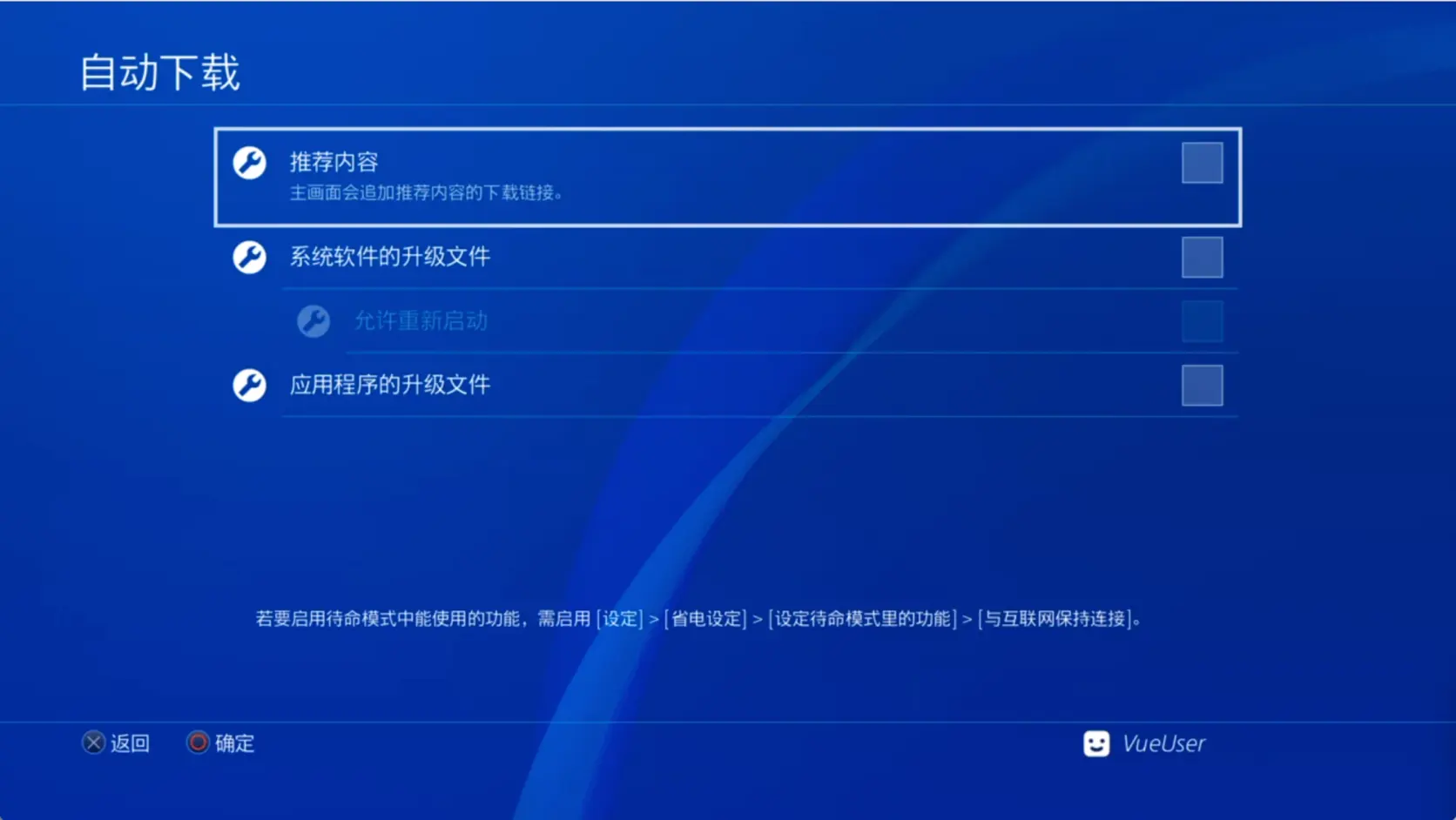
允许重新启动是打着勾的,但灰着点不动?先把上面的父项系统软件的升级文件勾上,允许重新启动就会变成可点;然后把两个一起取消勾选。顺序反过来是点不动的。
PS4 自动下载页面,三个勾选项都已取消,「允许重新启动」显示为灰色
2

连上网络

2 步

后面几步要用主机自带的浏览器上网,先把网连上。

4

设定互联网连接

回到设定 → 网络,选设定互联网连接,按自己家里的情况选 Wi-Fi 或者 LAN 连接线,照提示走完。
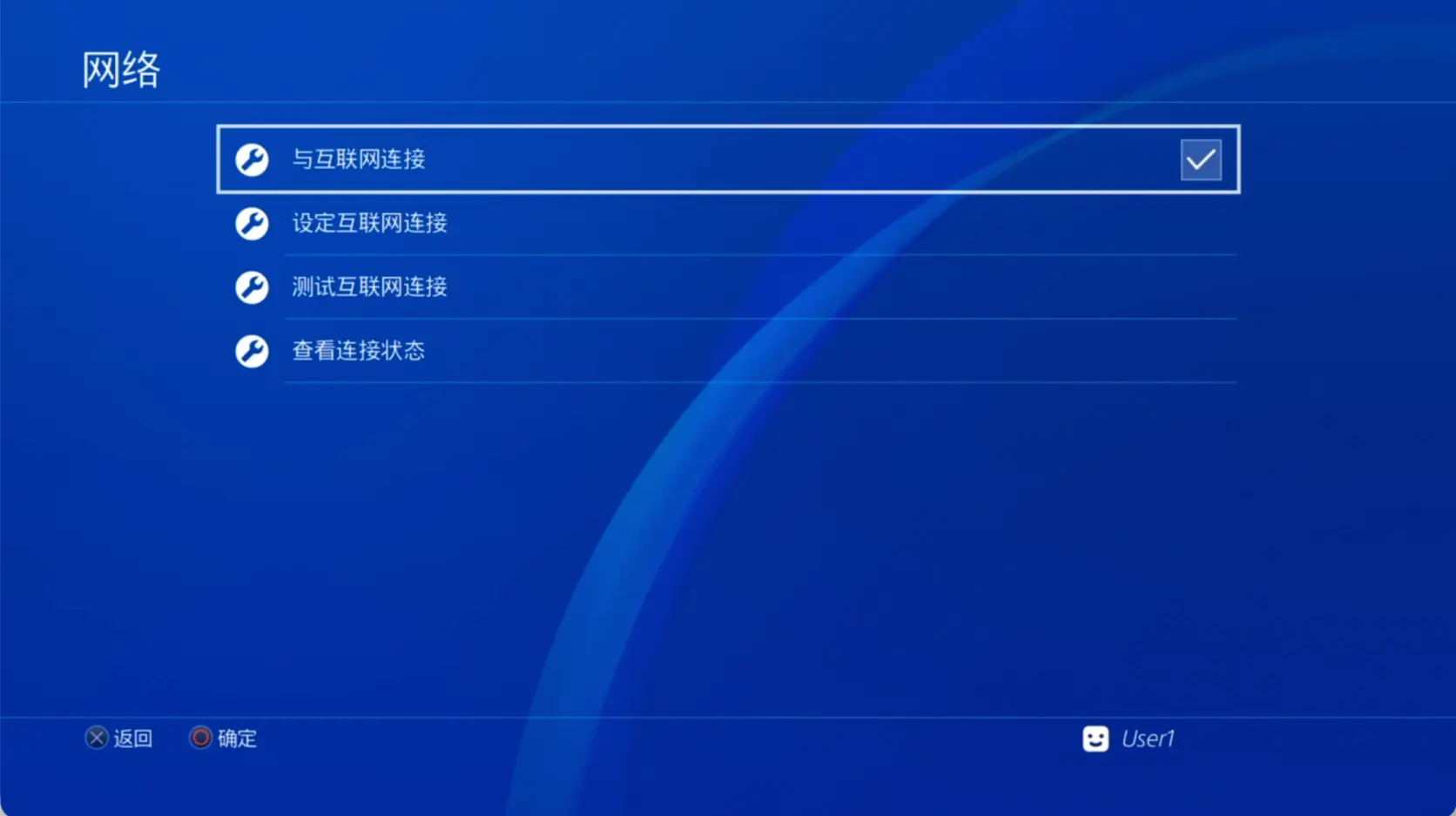
Wi-Fi 和网线选哪个?能插网线就插网线,后面下载游戏快很多也更稳。只有 Wi-Fi 也完全可以。
PS4 网络设定页面,第一项为与互联网连接
5

回来核对一眼,并记下 IP

回到网络选查看连接状态。只要互联网连接是开、IP 地址那一行有值,就算连好了。把那个 IP 记一下,后面电脑端找这台主机要用。
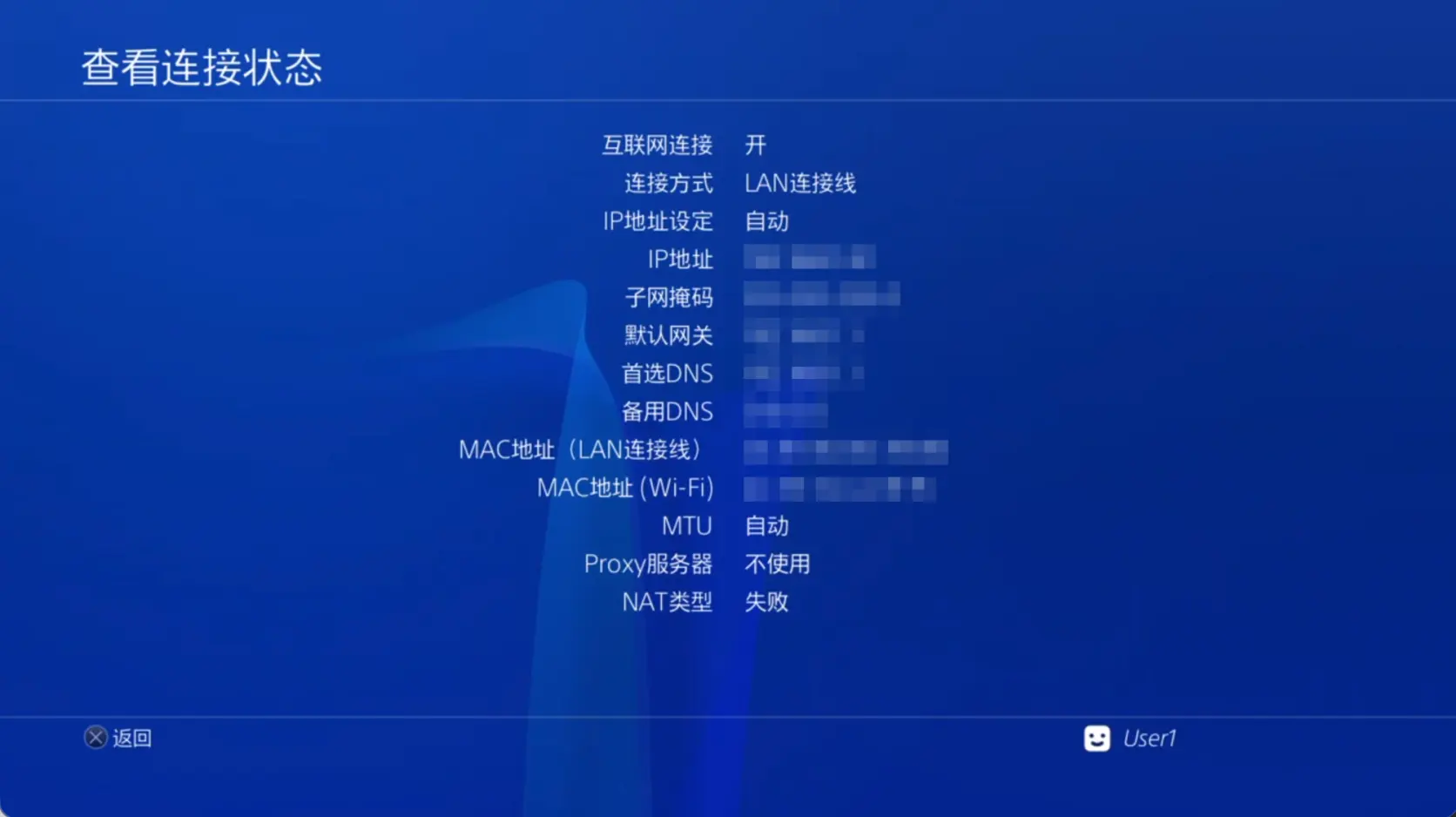
NAT 类型显示失败要紧吗?不要紧,解锁过的主机上这一行显示失败是正常的,不影响鲁哆啦下载和安装游戏。
PS4 查看连接状态页面,IP 与 MAC 地址已打码
3

用浏览器解锁

6 步

这一段每次开机都要重做一遍 —— 主机断电后解锁状态就没了。等光盘寄到手,这一段就不用了。

6

打开内容保存库

回到 PS4 主界面,打开内容保存库。浏览器不在主界面上,要从这里进去。
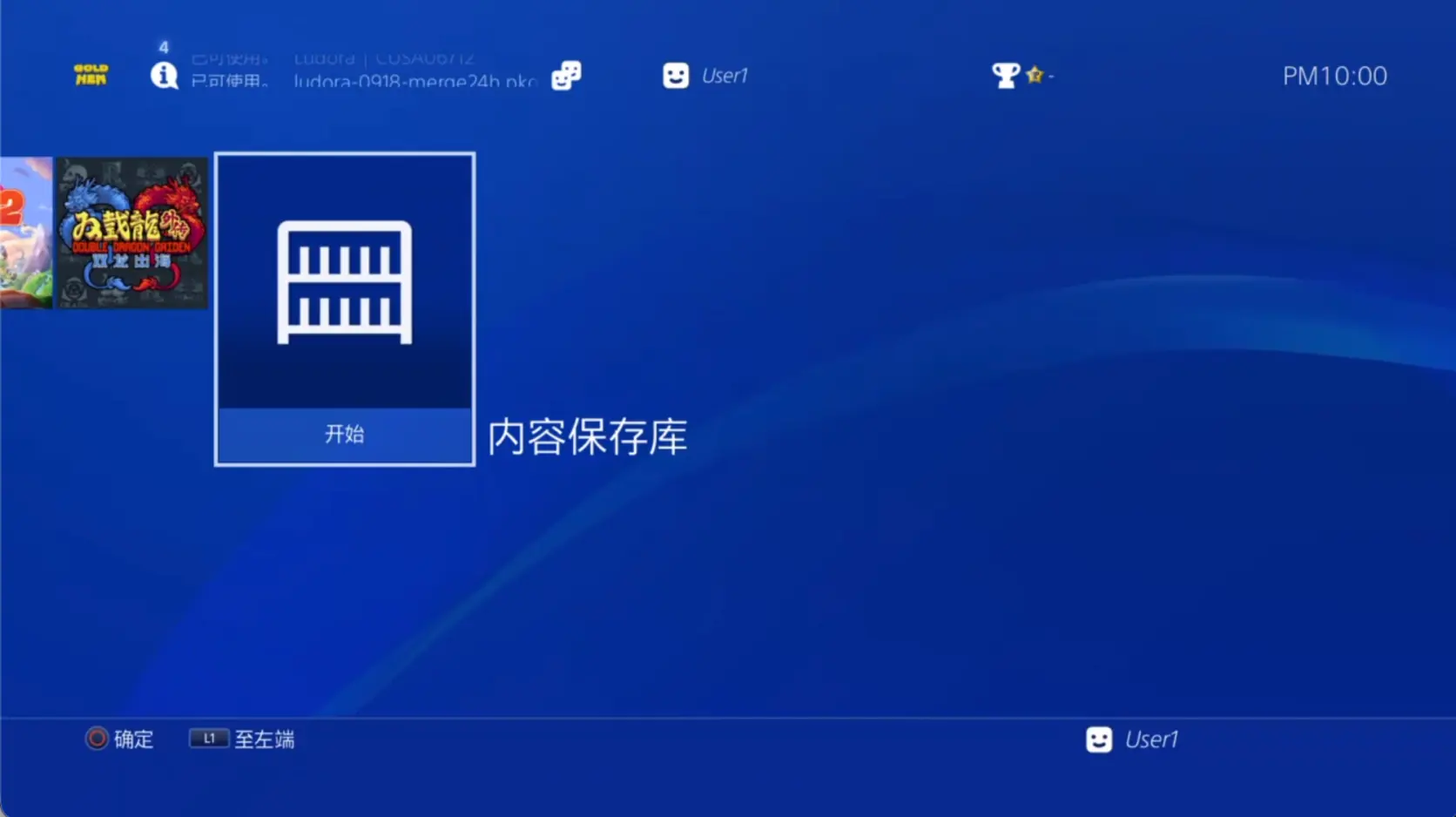
主界面上找不到?内容保存库是一个书架形状的图标,在游戏图标那一排的右边。
PS4 主界面上高亮的内容保存库图标
PS4 主界面上高亮的内容保存库图标
7

在应用程序里打开互联网浏览器

左边切到应用程序,找到那个 www 图标的互联网浏览器,打开它。
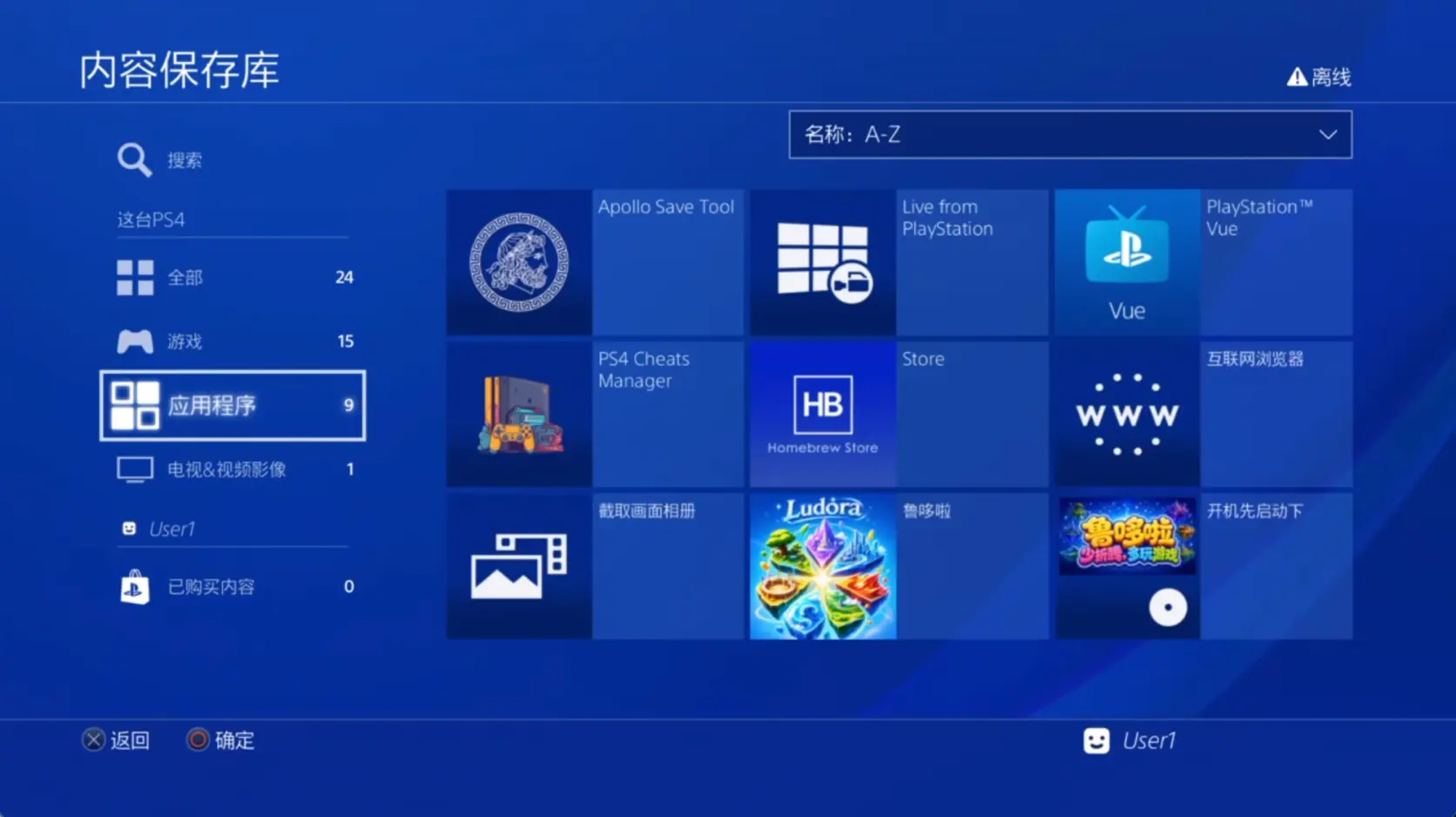
没有互联网浏览器?先把左边切到应用程序分类再找;它在这台 PS4名下,不在已购买内容里。
PS4 内容保存库的应用程序分类,其中有 www 图标的互联网浏览器

在地址栏输入 www.ludora.cc/jb 打开。页面上会出现一个二维码和一串授权码 —— 这两个只对这台主机有效。
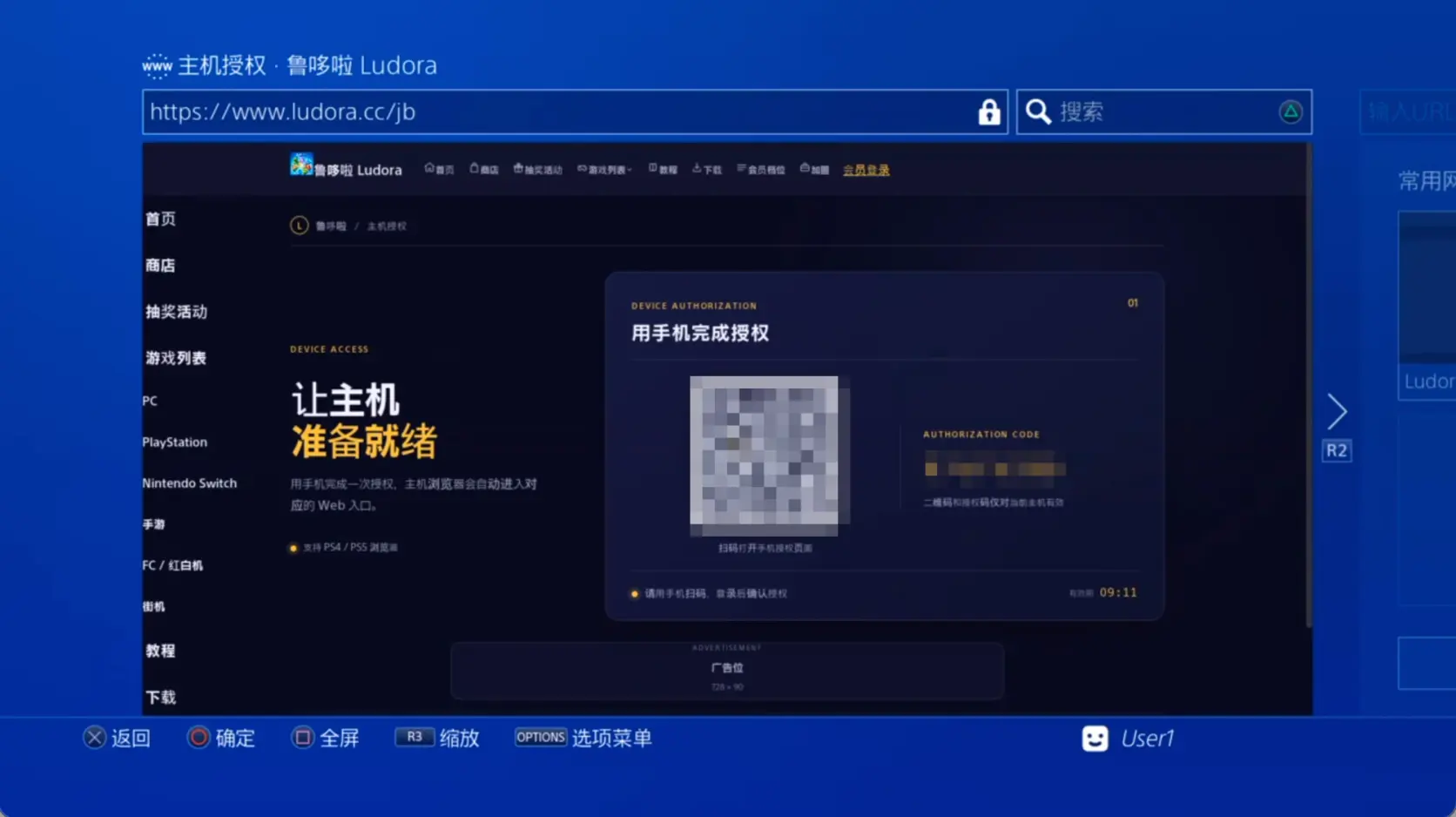
页面打不开?先回上一段确认网络连好了;地址里的 /jb 不能少。
PS4 浏览器打开主机授权页面,显示二维码与授权码(已打码)
9

拿手机扫码,登录你的鲁哆啦账号

用手机扫主机屏幕上的二维码,会打开鲁哆啦的页面。点最下面的已有账号?去登录,用在电脑端注册的那个账号(同一个手机号和密码)登录。别在这里再注册一个新号 —— 兑换码开通的档位和积分都记在原来那个账号上。
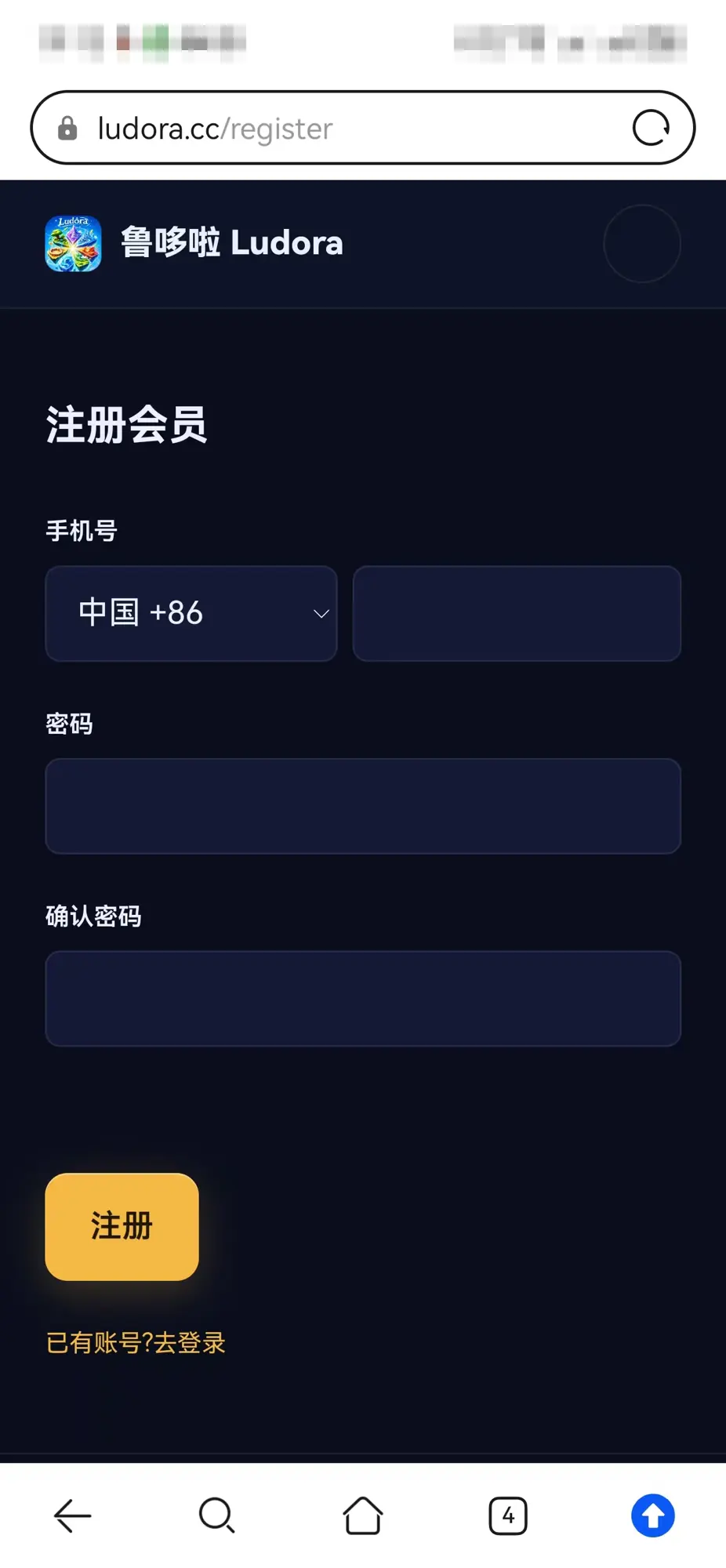
还没注册过?那就在这一页用手机号注册,然后找客服要兑换码,登录电脑端在我的机位里兑换。以后电脑端、主机上都用这同一个账号。
手机上打开的鲁哆啦页面,最下面是「已有账号?去登录」
10

在手机上确认授权

登录之后手机上会自动填好主机屏幕上那串授权码,点确认授权。确认完主机上的页面会自己往下走,不用在主机上按任何键。
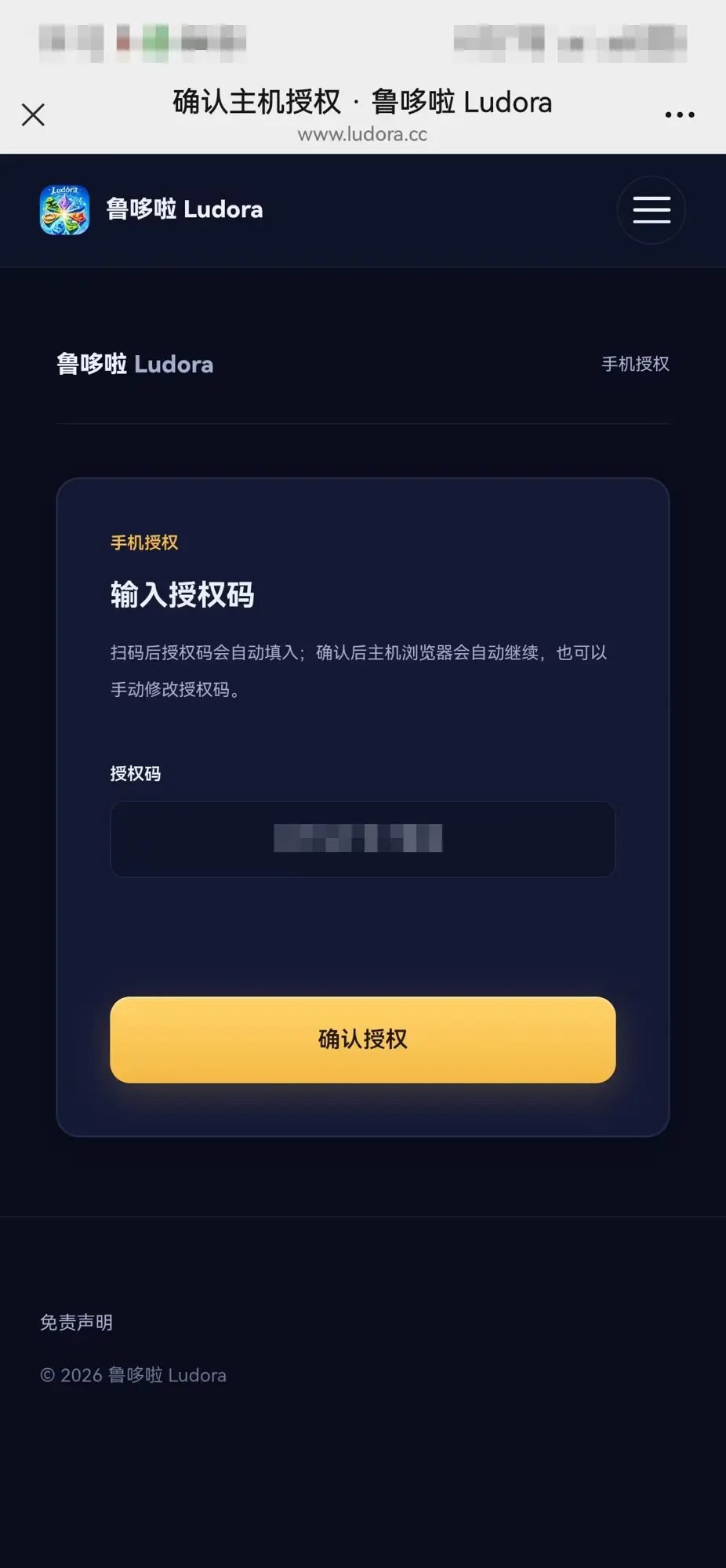
授权码对不上?主机上的码有有效期,过期了会换一个。以主机屏幕上当前显示的为准,手机上可以手动改。
手机上的确认主机授权页面,授权码已打码
手机上的确认主机授权页面,授权码已打码
11

等 2~3 分钟,看到 GoldHEN 的通知就可以走了

主机页面会自己跑一会儿。左上角弹出PayLoader listening on ...这类通知,就说明解锁已经成功了。不用等页面把鲁哆啦装完 —— 那条是从我们服务器下载整个安装包,慢;你的 U 盘上已经有了,直接回主界面从 U 盘装,快得多。
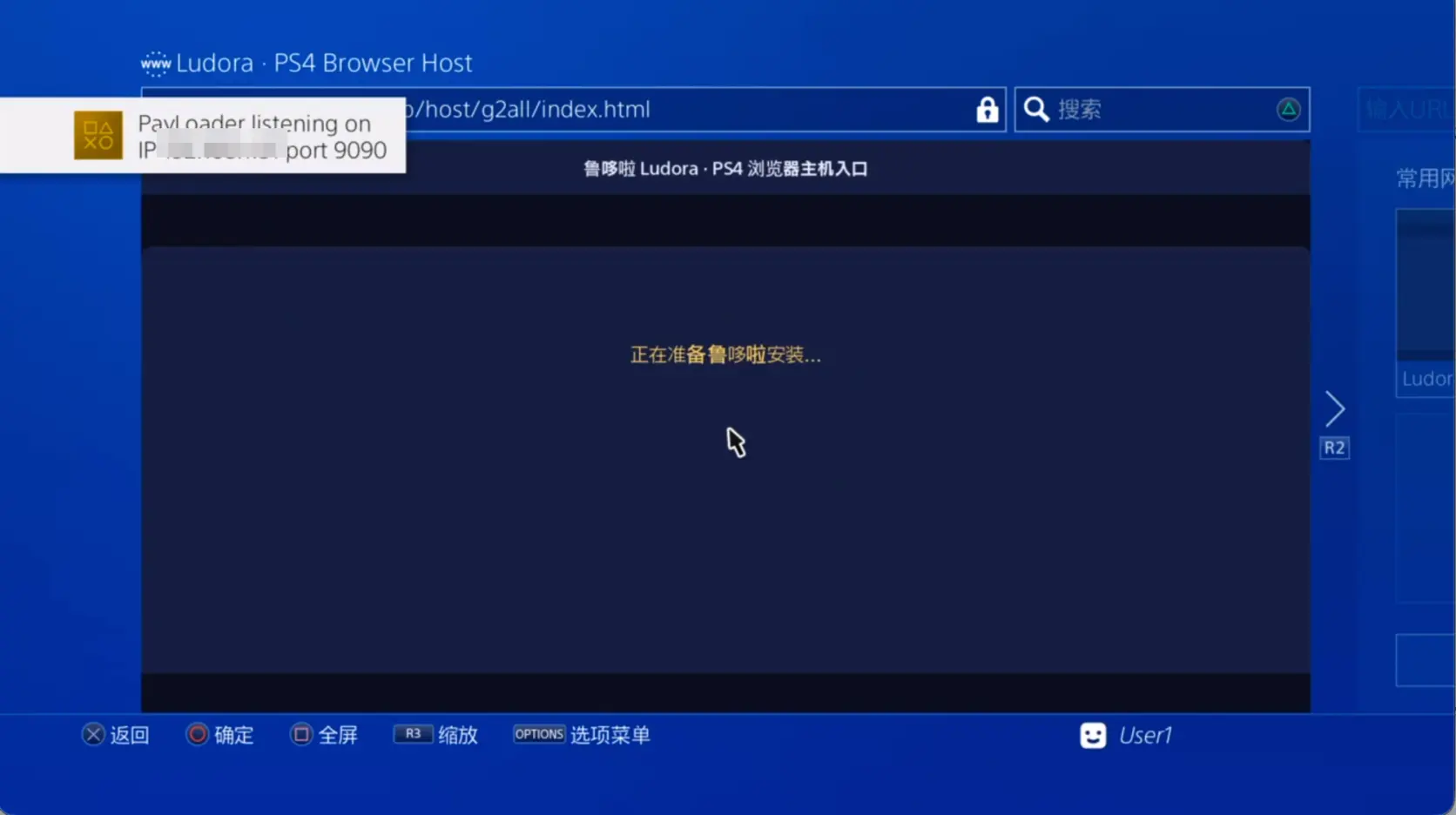
等了很久没有通知?按一下手柄的 PS 键回主界面,再重新打开浏览器访问一次 /jb。多试一两次是正常的。
PS4 浏览器左上角弹出 PayLoader 已监听的通知(IP 已打码)
4

装鲁哆啦

4 步

这一段只做一次,装好就一直在。

12

回主界面,打开左上角金色的 GoldHEN

按 PS 键回主界面,功能区最左边会多出一个金色的 GOLDHEN 图标,打开它。
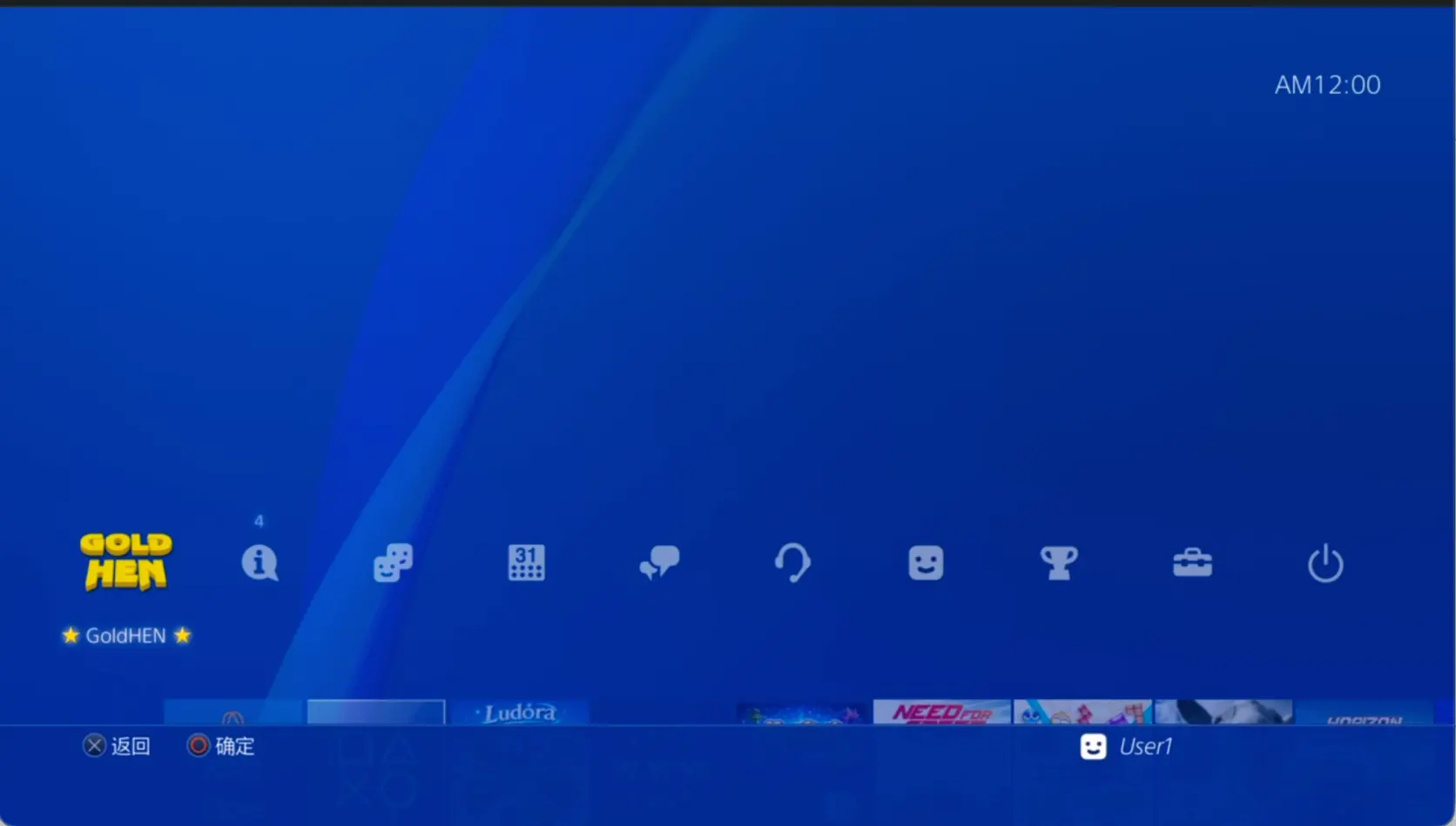
没有这个图标?说明解锁没成功。回上一步重新访问一次 /jb。
PS4 主界面功能区最左边出现金色 GoldHEN 图标
13

进Debug Settings

在 GoldHEN 菜单里选第一项Debug Settings。
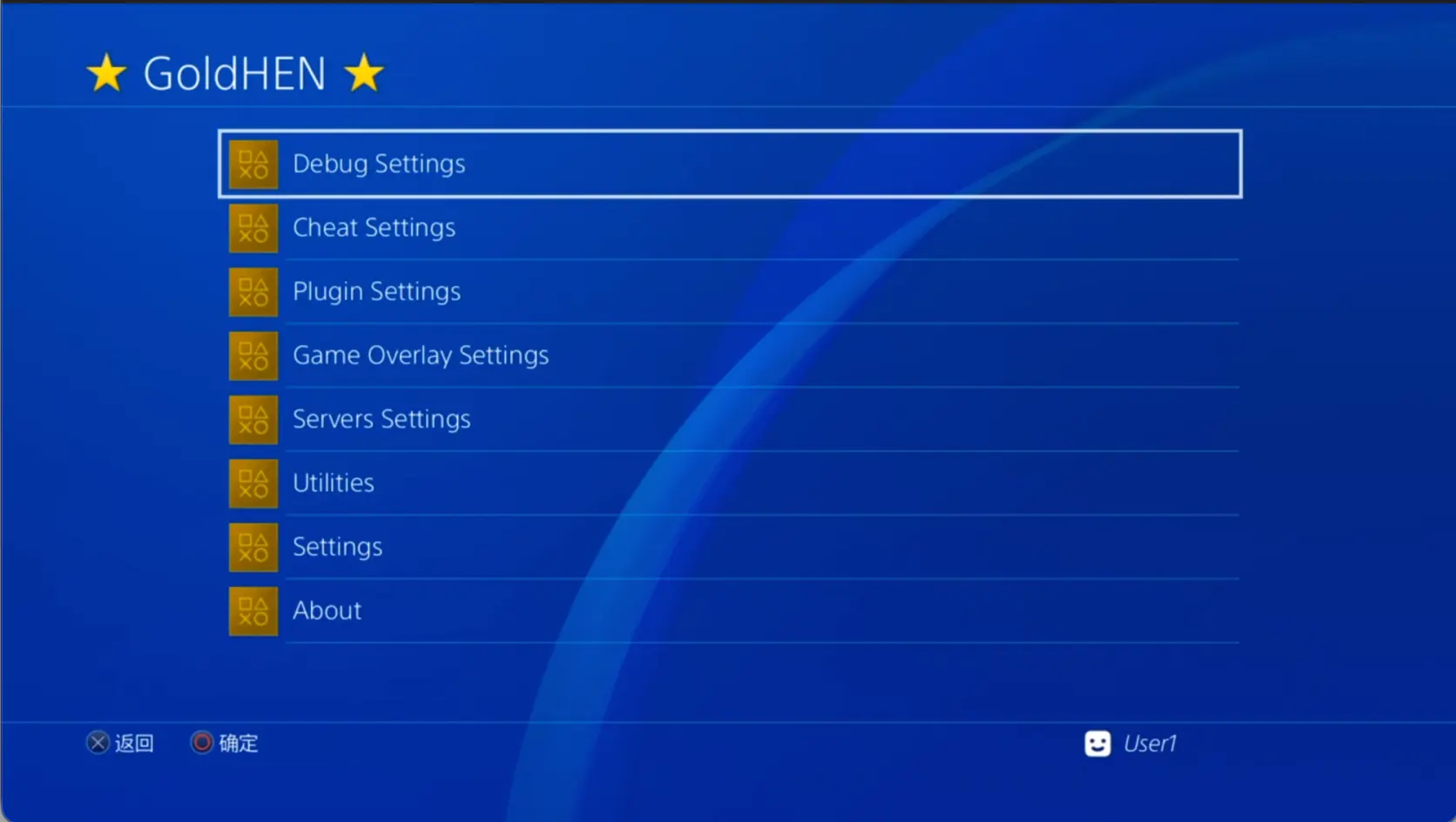
菜单是英文的?是的,GoldHEN 只有英文。照着截图的位置选就行。
GoldHEN 菜单,第一项为 Debug Settings
14

进Package Installer

看箭头:直接选最上面带框的Package Installer这一行,按 ○ 进去。它下面往右缩进的那几行(Package source等)是它的设置项,不用点进去。Package source保持 All,这样才会去扫 U 盘。
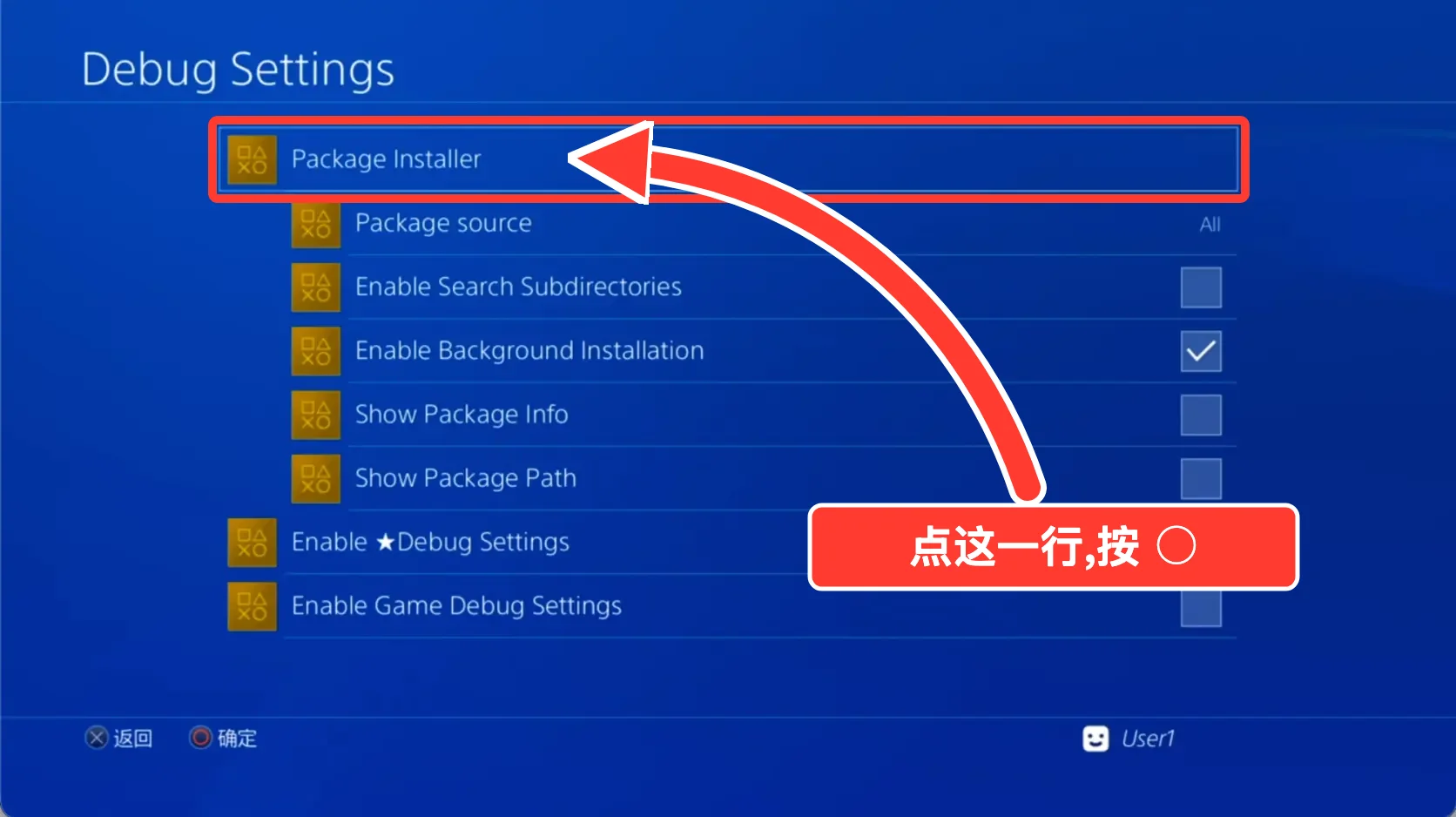
等下列表里看不到 U 盘上的包?两件事:Package source要是 All;还有Enable Search Subdirectories默认没打勾,所以包必须在 U 盘根目录下 —— 我们制作的 U 盘就是放在根目录的。
GoldHEN 的 Debug Settings 页面,红色大箭头指向第一行 Package Installer
15

选中 U 盘上的鲁哆啦安装包,装它

在列表里找到我们刚写进 U 盘的那个文件,选中安装。后台安装,装完主界面上会出现鲁哆啦。
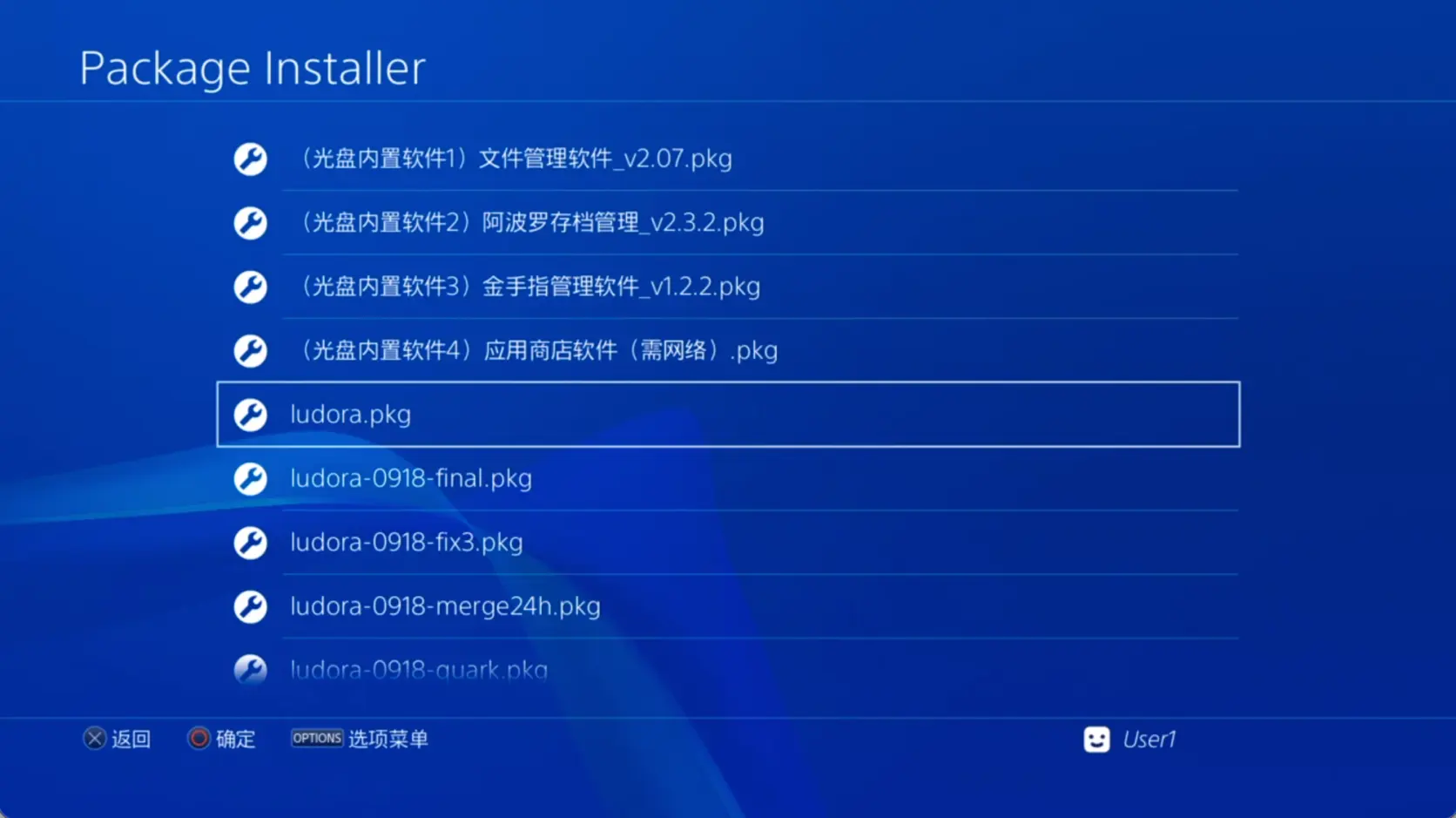
列表里有好几个 pkg?别的是主机上原有的,不要动。如果看到好几个鲁哆啦的包(以前用这支 U 盘做过),选版本号最大的那个 —— 它们的 content_id 相同,装哪个就是哪个,装旧的会盖掉新的。
GoldHEN 的 Package Installer 列出可安装的 pkg 文件
5

鲁哆啦首次设置

6 步

绑账号、连夸克、升级、兑换码 —— 都只做一次,以后开机直接玩。

16

回主界面,打开鲁哆啦

装好之后,PS4 主界面上会多出一个鲁哆啦图标。选中它,按 ○开始进入鲁哆啦。
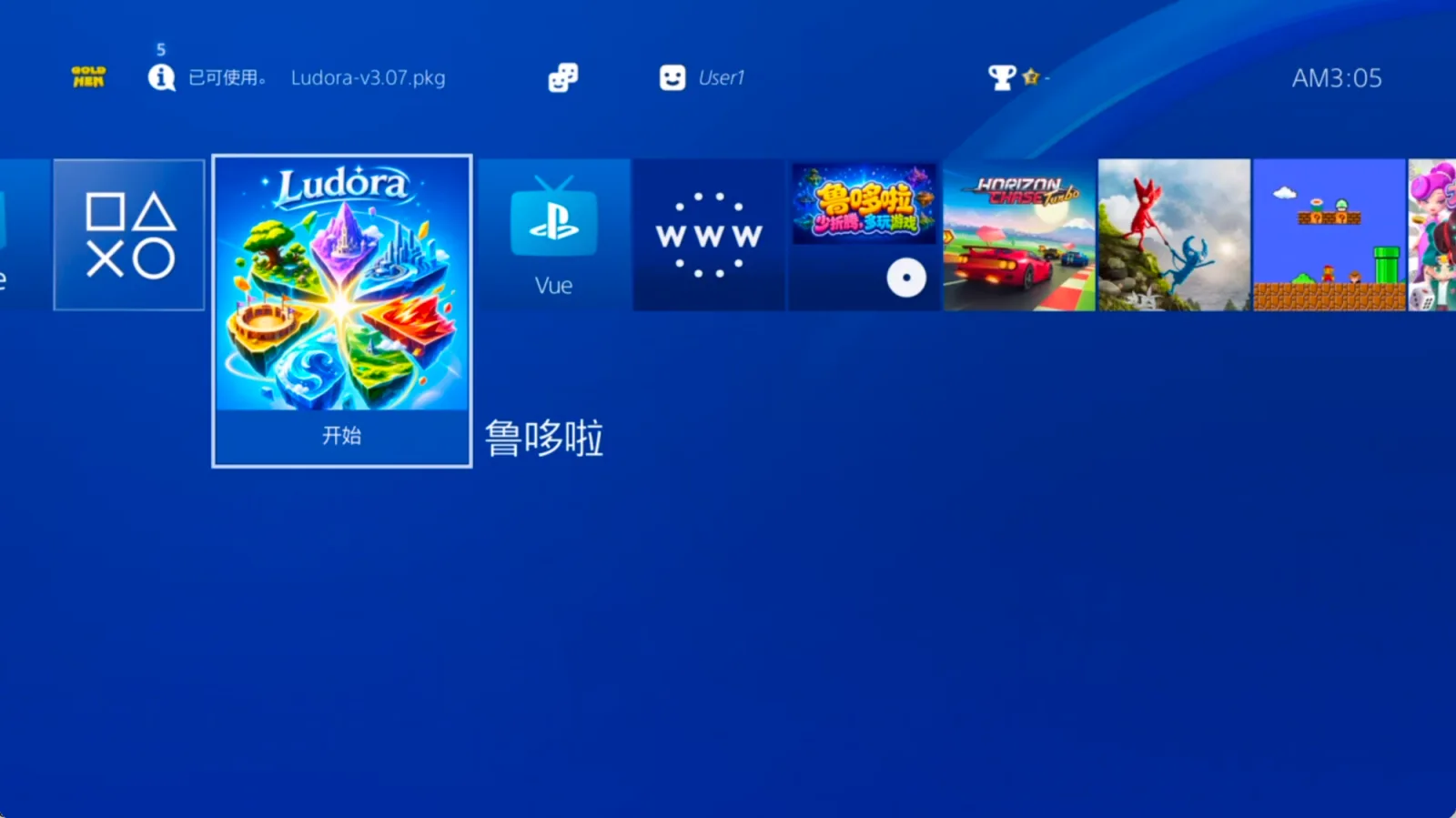
主界面上没有?后台安装需要一点时间,等一下再看;也可以去内容保存库 → 应用程序里找。
PS4 主界面上的鲁哆啦图标,下面写着「开始」
17

首次使用:按顺序走完三步

第一次打开会出现三步,就能开始玩:① 绑定会员账号 → ② 连上游戏来源(夸克网盘)→ ③ 挑游戏下载。按顺序来,选中第 1 步按 ○ 开始。
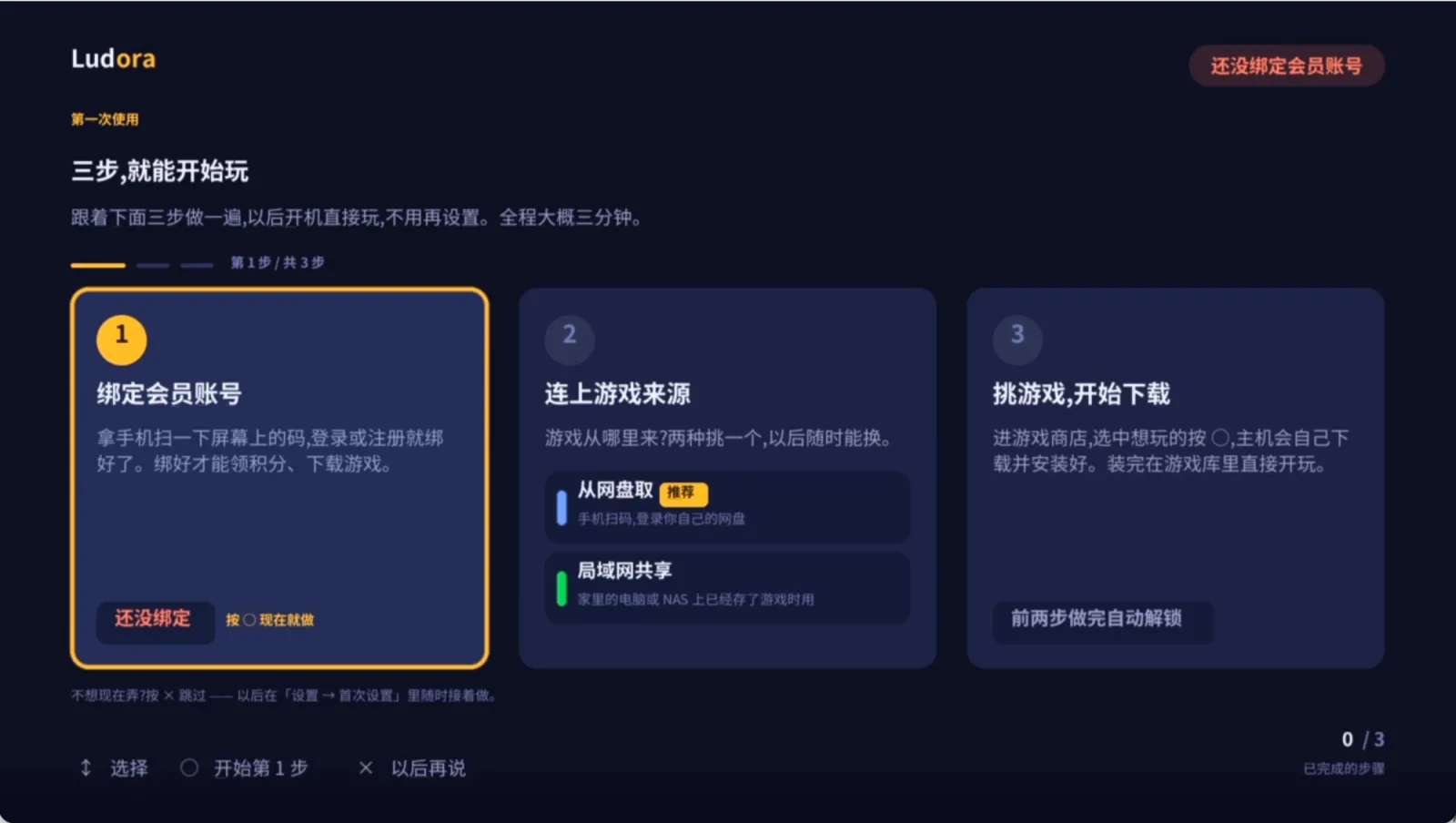
不小心按 ✕ 跳过了?没关系,以后在设置 → 系统 → 首次设置里随时接着做。
鲁哆啦首次使用引导:绑定会员账号、连上游戏来源、挑游戏开始下载三张卡片
18

绑定会员账号:微信扫码,手机号登录

用微信(或手机相机)扫屏幕上的二维码,手机上会打开鲁哆啦会员页。用在电脑端注册的那个手机号登录;还没注册过的,就在这里用手机号直接注册 —— 记住密码。手机上看到已绑定这台主机就成了,主机这边会自己往下走,不用按键。
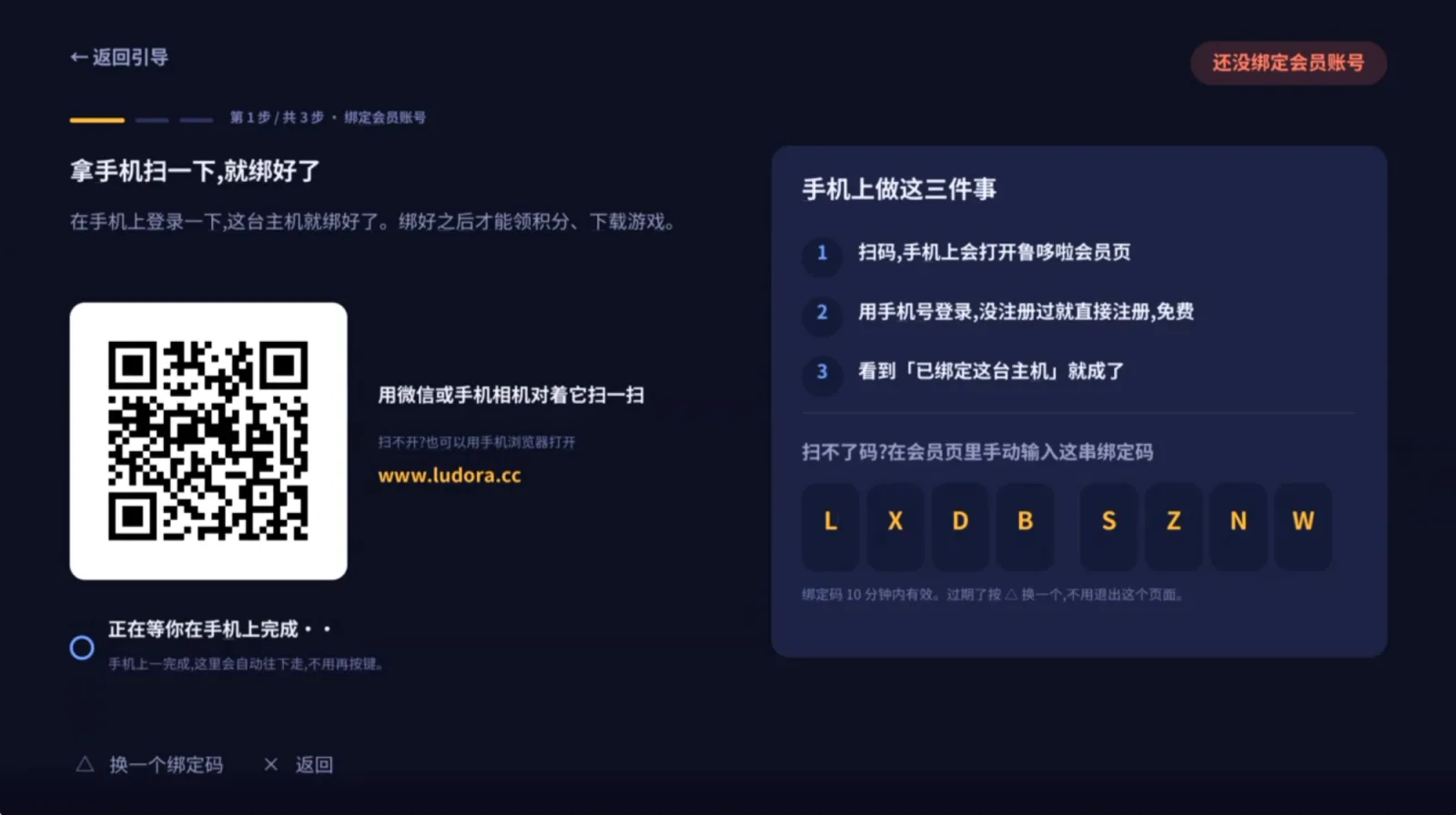
扫不开?用手机浏览器打开 www.ludora.cc,在会员页里手动输入屏幕上那 8 位绑定码。绑定码 10 分钟有效,过期按 △ 换一个,不用退出这个页面。
鲁哆啦绑定会员账号页:左边二维码,右边手机上要做的三件事和 8 位绑定码
19

连夸克网盘:先扫左边,再扫右边

手机上先装好夸克网盘 App。用夸克 App 扫左边的码,把《鲁哆啦使用帮助》转存进你的网盘,等转存完成;再扫右边的码,在夸克 App 里确认授权登录。顺序不能反。
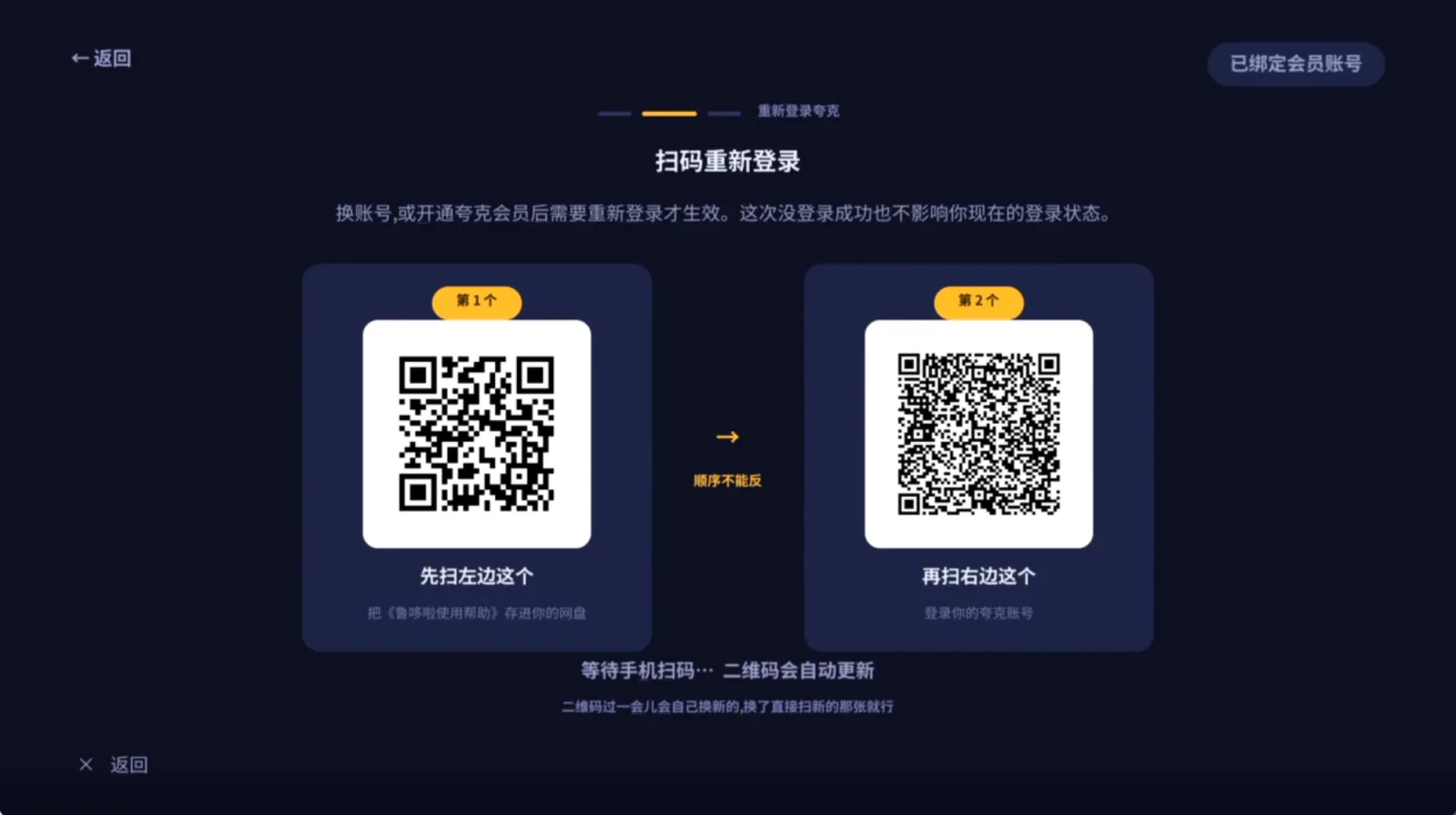
二维码过一会儿变了?正常,它会自己换新的。换了就直接扫新的那张。
夸克网盘扫码页:左边第 1 个转存帮助文档,右边第 2 个登录夸克账号,中间写着顺序不能反
20

升级鲁哆啦:设置 → 系统 → 检查更新

按 OPTIONS 进设置,用方向键(上下左右)移到左边的系统,再往右选中检查更新按 ○。绑定出问题时先升级再绑;绑定没问题,也建议先升级一次到最新版。弹出升级确认时,按 ✕ 是确认升级,按 ○ 是取消 —— 和平时相反,别按反了。
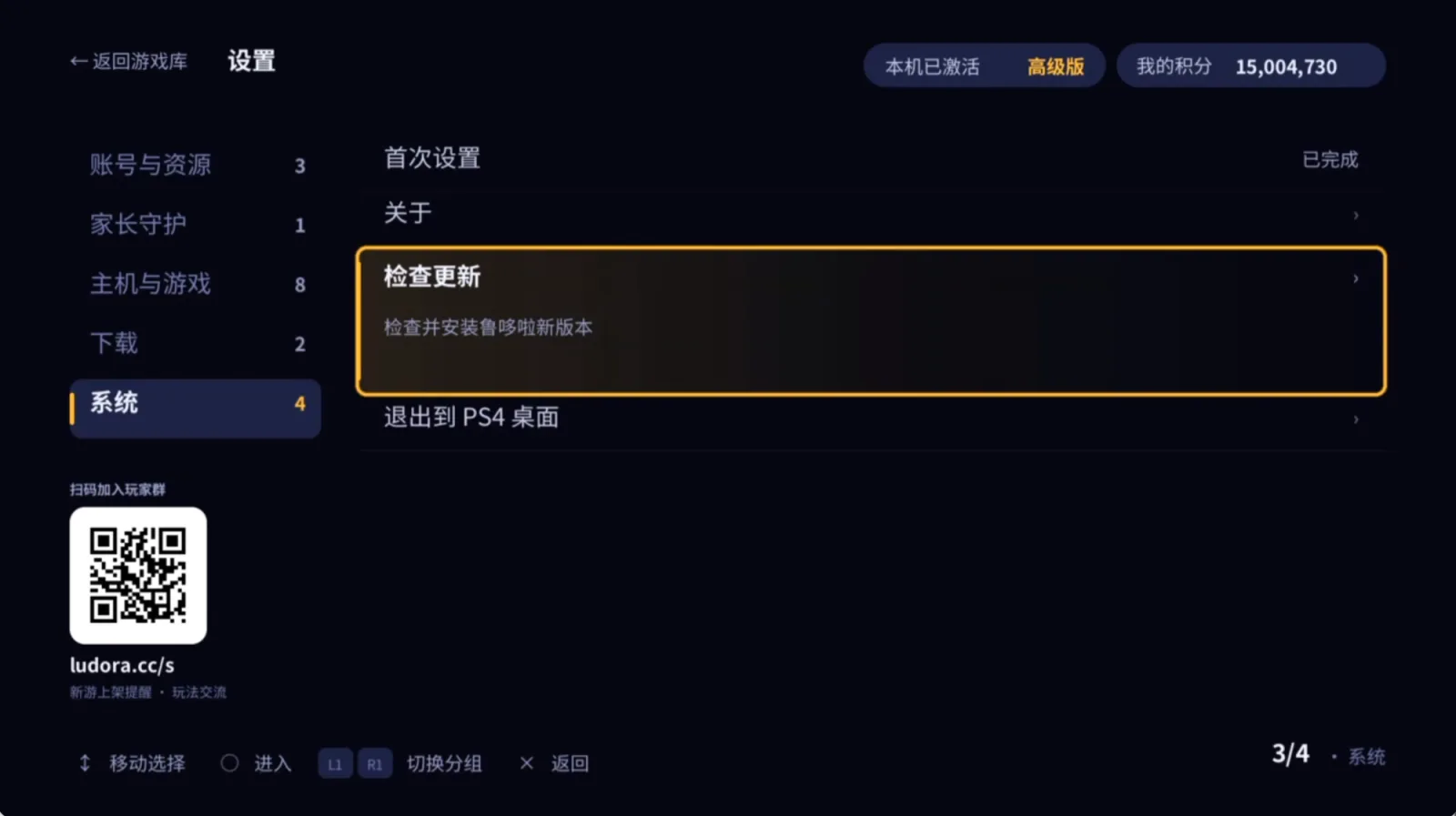
按了 ○ 结果没升级?这一步 ○ 是取消。重新进检查更新,在确认框上按 ✕。
鲁哆啦设置 → 系统,高亮「检查更新:检查并安装鲁哆啦新版本」
21

输入兑换码:设置 → 账号与资源 → 兑换码

在设置 → 账号与资源里选兑换码,输入客服给你的机位码或积分码。输对了会有提示:档位会从免费版升到对应的版本,或者右上角的积分数量有变化。
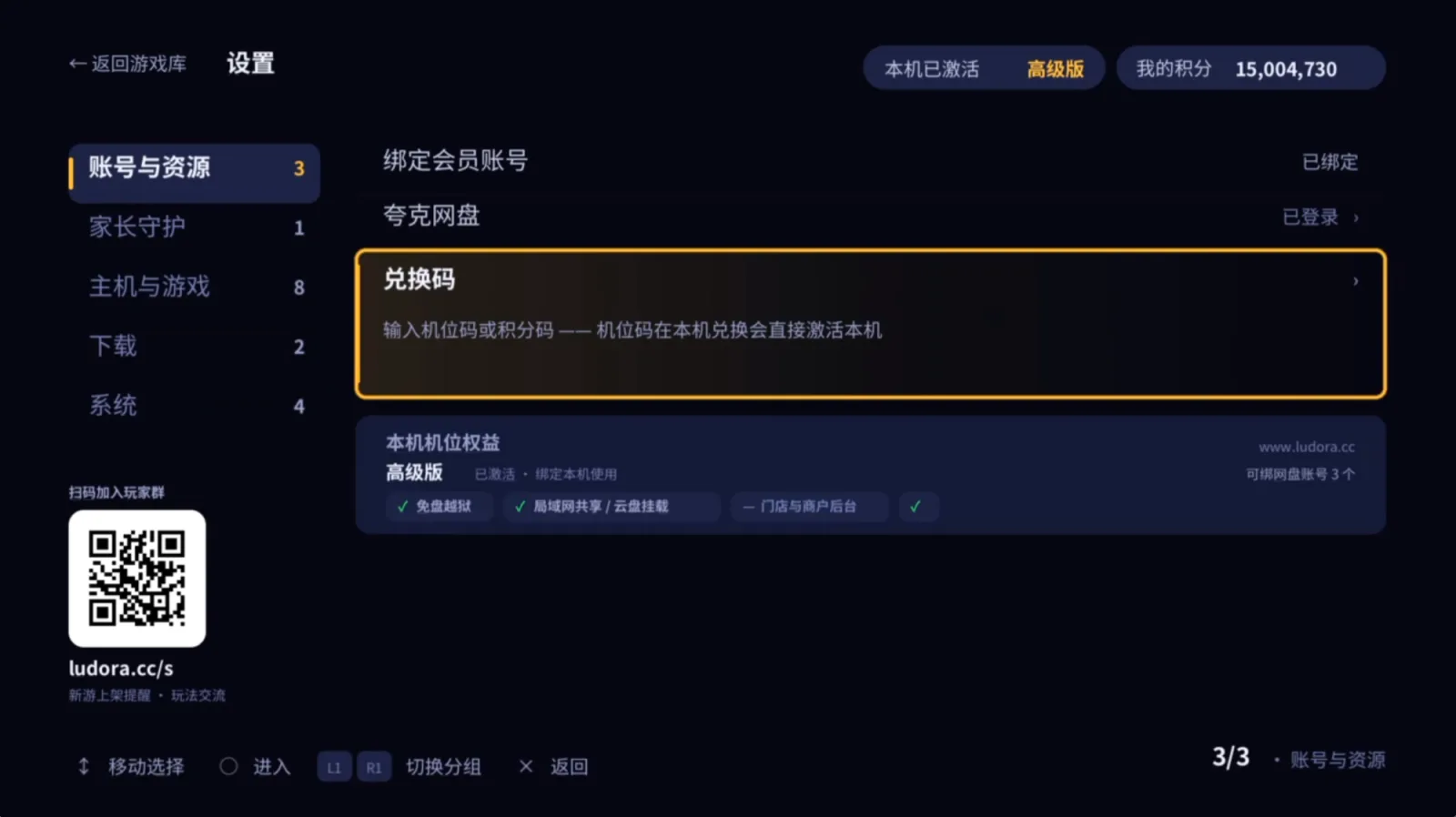
电脑端注册时已经填过兑换码了?那个码已经用掉了,不用再输一次。右上角看得到本机已激活的档位和积分就对了。
鲁哆啦设置 → 账号与资源,高亮「兑换码」,右上角显示本机档位与积分
6

下游戏、玩游戏

6 步

以后天天用的就是这一段。每一页先看屏幕最下面那排按键提示。

22

按 R1 进游戏商店,先看清屏幕底部的按键提示

在鲁哆啦主界面按 R1 切到游戏商店。最重要的一件事:每一页屏幕最下面那一排,就是这一页能按的键和作用 ——这里是 ↕ 移动选择、○ 查看详情、△ 搜索、L2 / R2 快速翻页、✕ 返回、OPTIONS 设置。不知道该按什么的时候,先看这一排。
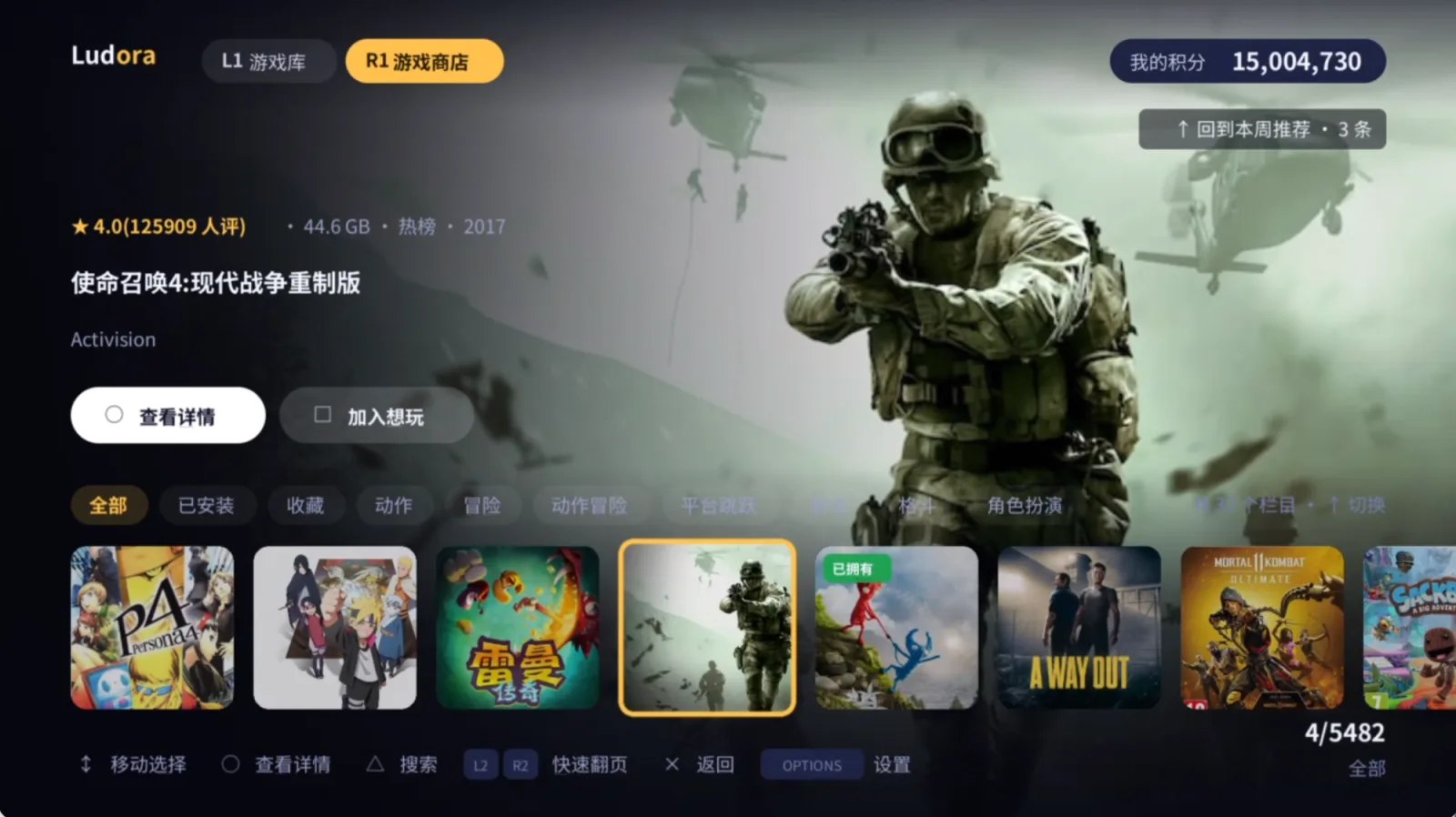
按了没反应,或者跑到别的页面去了?对照屏幕最下面那排提示再按一次。○ 是确认 / 进入,✕ 是返回(只有升级确认框是反过来的)。
鲁哆啦游戏商店首页,屏幕底部一排按键提示:移动选择、查看详情、搜索、快速翻页、返回、设置
23

按方向键 ↓,进入游戏列表

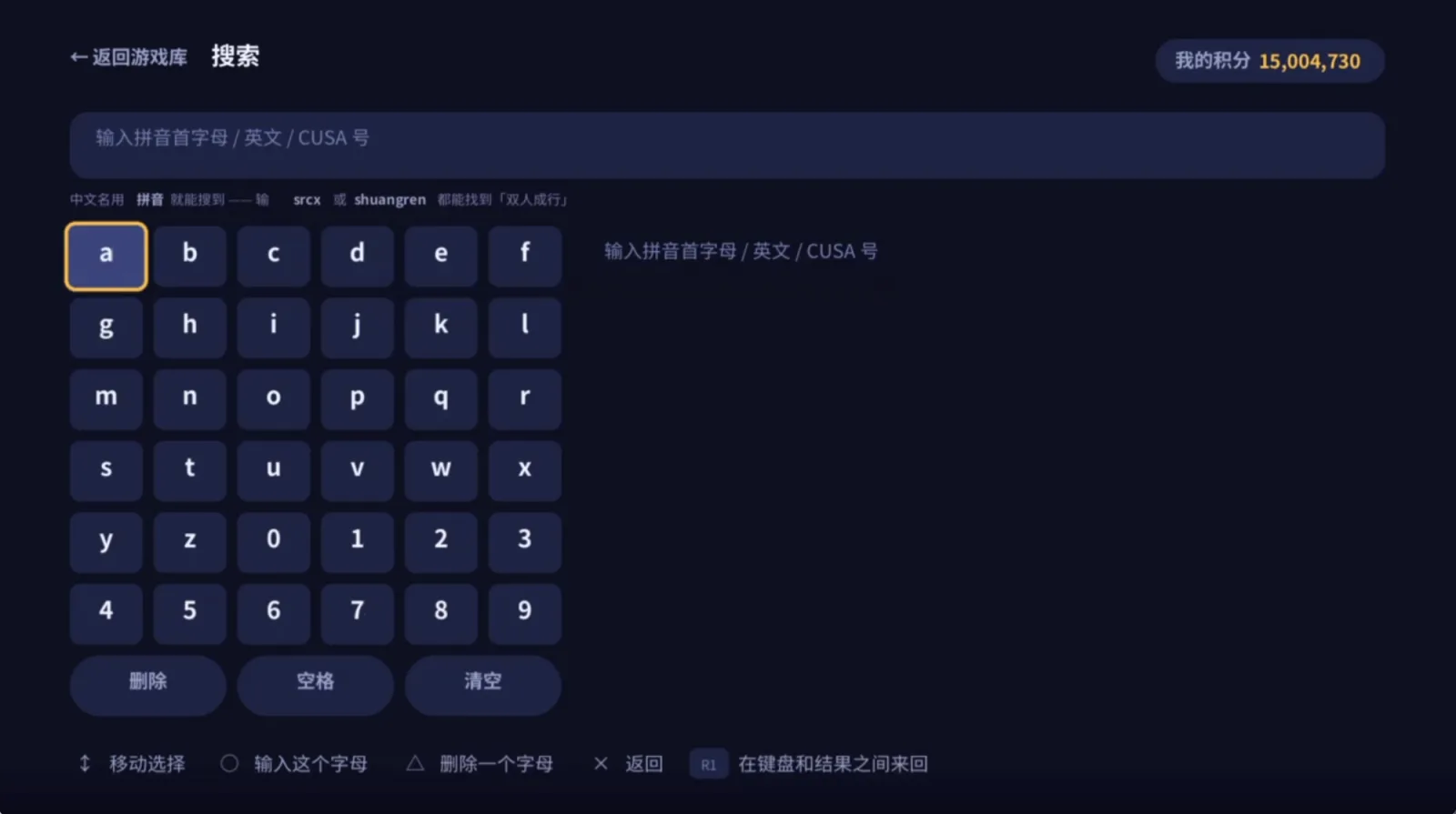
在商店首页一直往下按,就进到整个游戏列表。顶上一排是分类(全部、已安装、收藏、动作、冒险……),用 L2 / R2 换栏目;右下角是当前位置和游戏总数。
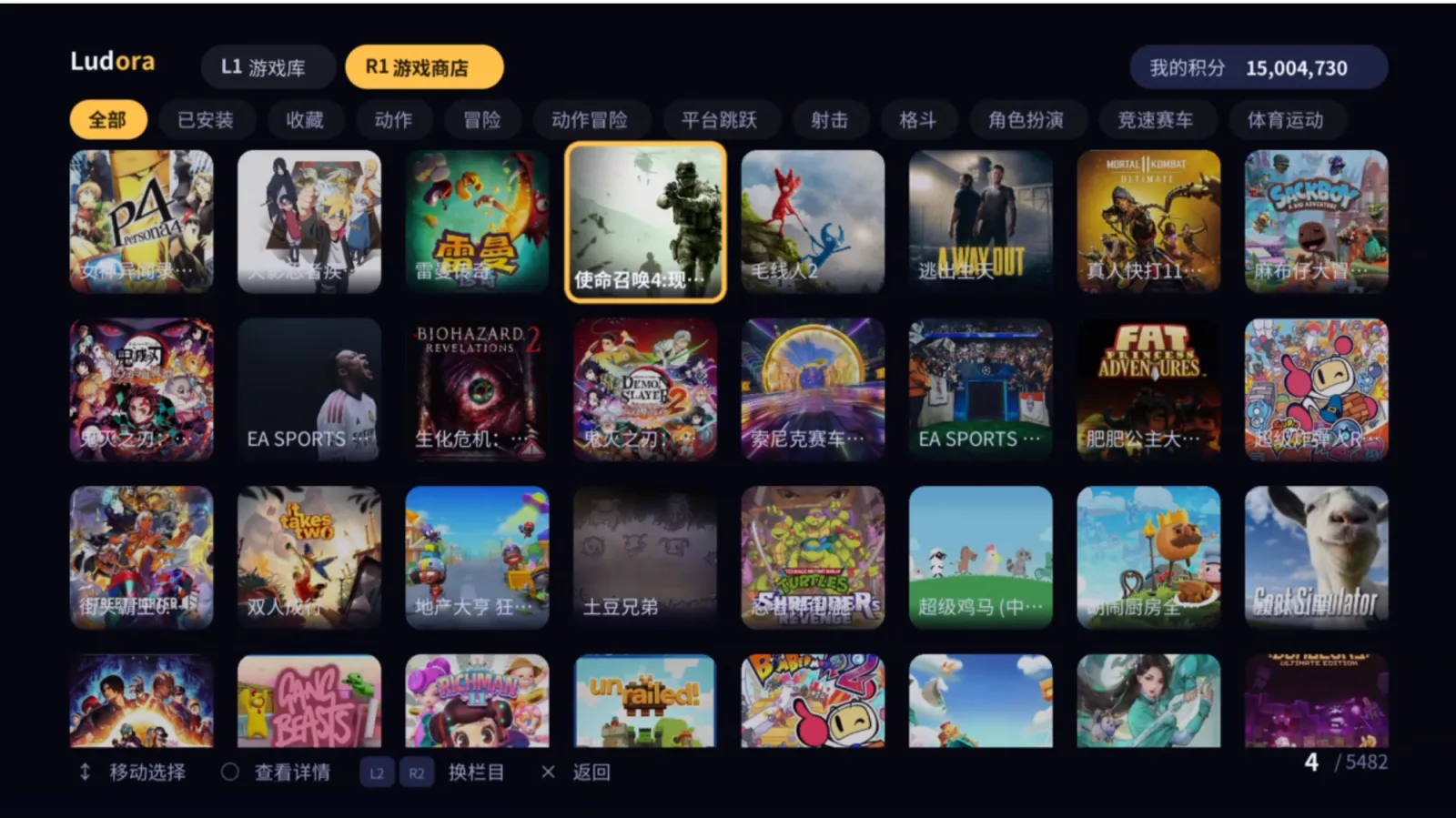
游戏太多,翻不过来?直接按 △ 搜索,见下一步。
鲁哆啦游戏商店的游戏列表网格,顶部为分类栏
25

进详情页,按 ○选择下载内容

选中一个游戏按 ○ 进详情页,能看到游戏大小、主机剩余空间、下载源状态,以及这次要扣的积分。按 ○选择下载内容开始挑要下什么。
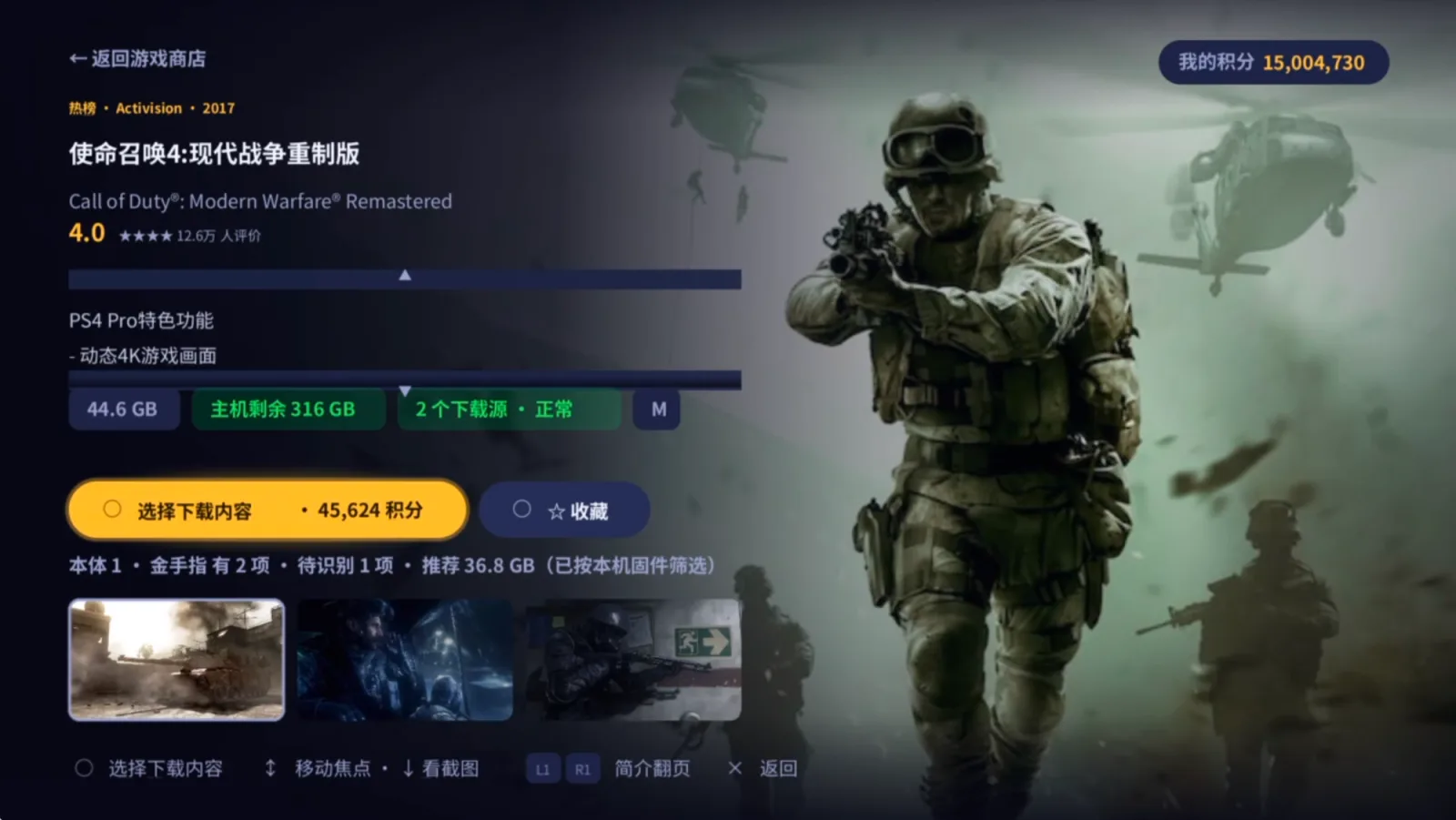
要扣多少积分?按钮上就写着;下一页左边还会写明这次扣多少、你现在有多少。
鲁哆啦游戏详情页:大小、主机剩余空间、下载源状态,黄色「选择下载内容」按钮上写着积分
26

先下本体,再下补丁,最后 DLC —— 一次只下一个

这一页列出这款游戏的各个版本(推荐源、备用源,用 L1 / R1 换)。顺序是:先下载本体,装好之后按自己 PS4 的系统版本选适合的补丁,最后再下 DLC。拿不准就选标着推荐的那一项。一次只下载一个:PS4 是十几年前设计的硬件,硬盘转速跟不上,同时下好几个会非常卡。
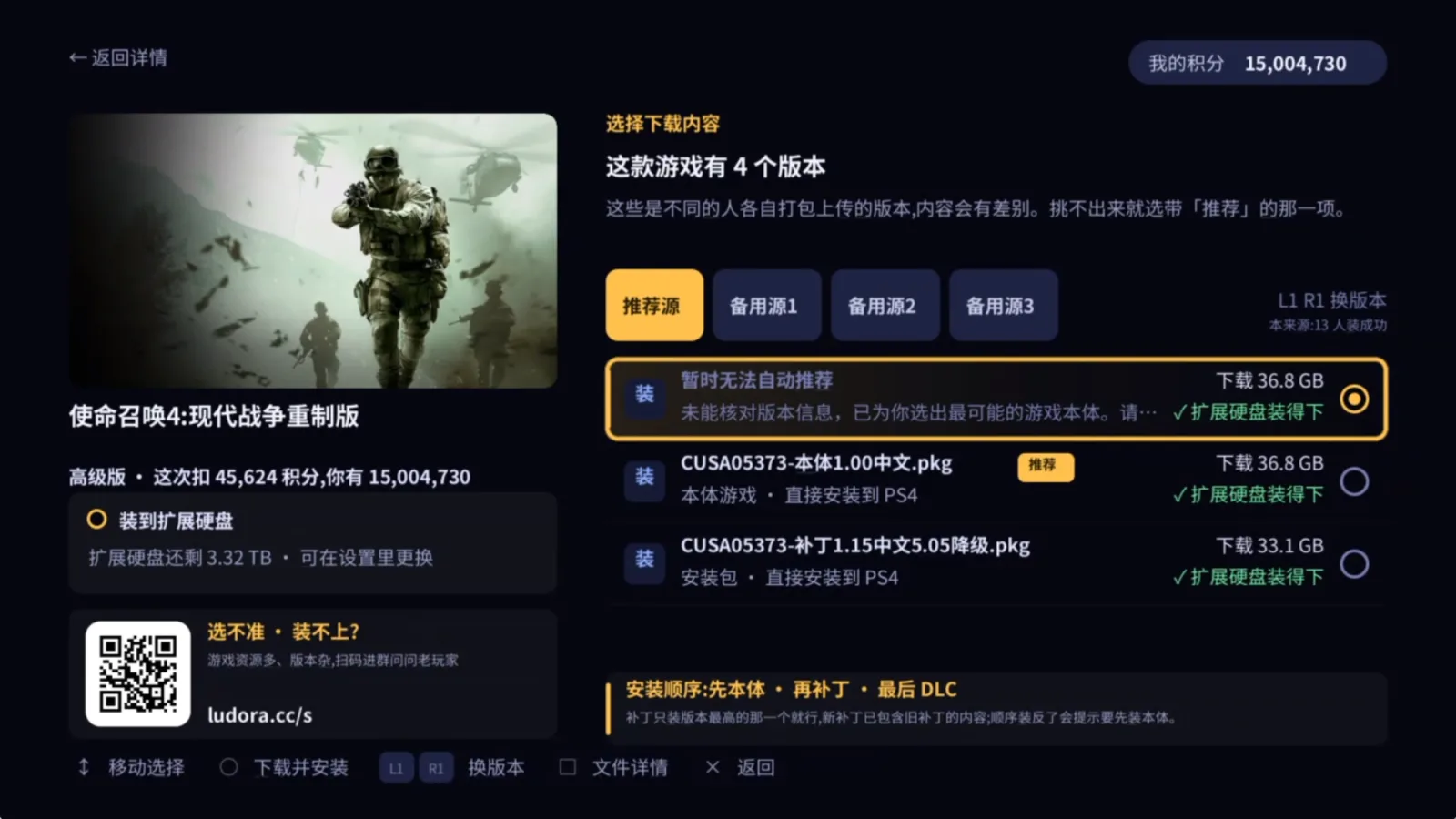
某个游戏装不上、不知道选哪个?别问淘宝客服 —— 扫这一页左下角的二维码(ludora.cc/s)进玩家群,玩过这款游戏的玩家回答得更快。
鲁哆啦选择下载内容页:推荐源与备用源、本体与补丁列表,底部写着安装顺序先本体再补丁最后 DLC
27

游戏库里进详情页,按开始游戏

装好之后按 L1 回到游戏库,选中游戏进详情页,按 ○开始游戏就能玩了。同一页还有金手指和管理下载内容(补丁、DLC 在这里继续下)。
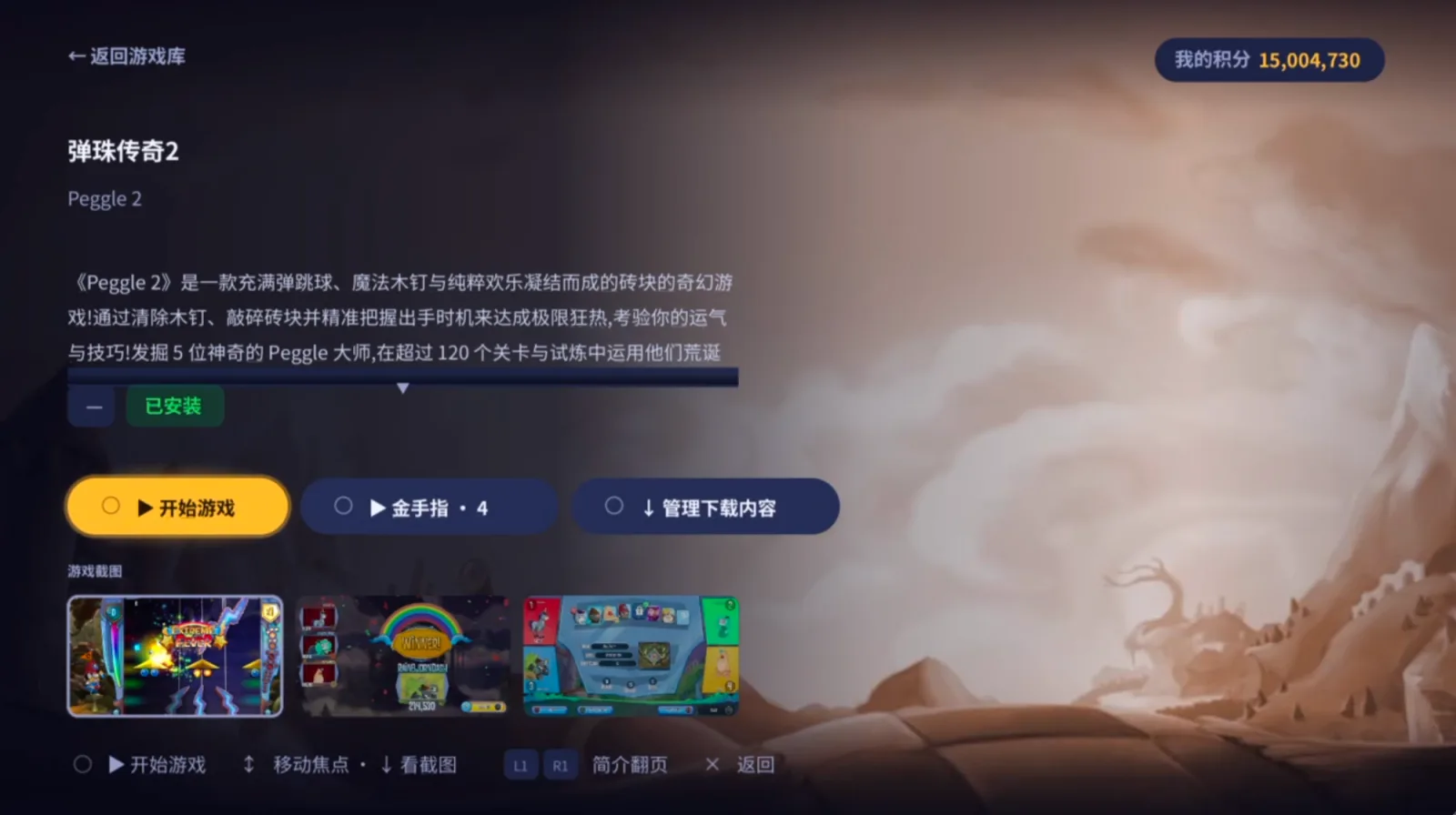
游戏库里找不到刚装的游戏?看一下是不是还在安装;装完的游戏在商店的已安装分类里也能找到。
鲁哆啦游戏库详情页:已安装,黄色「开始游戏」按钮,旁边是金手指和管理下载内容
光盘寄到手之后就简单了上面「用浏览器越狱」那一段(每次开机都要重做的 6 步)就不用了 —— 直接运行光盘即可。 已经装好的鲁哆啦和绑定好的账号都不用重来。

还是卡住了

拍下主机屏幕(要能看到出错的那一行),到帮助和支持 页进技术支持群问一句。说清楚卡在上面第几步,会快很多。